
平时回父母家或者在自己客厅开电视,很多人应该都遇到过类似的情况:
花好几千块买的智能电视,按下电源键先看 15 秒开机广告。进了桌面之后,满屏都是密集的瀑布流——左边是影视剧推荐,右边是少儿动画,往下滑还有购物频道、健身打卡,以及各种诱导开通会员的弹窗。
如果只是想打开平时常用的「云视听小电视」(B站),或者切到 HDMI 接口连游戏机,往往要拿着遥控器在一堆卡片里按十几下方向键。要是电视配置稍微低一点(很多早几年的电视只有 1GB 或 2GB 内存),按一下遥控器还要顿上一两秒才响应,家里老人一不小心就会点进付费页面。
几天前(10 月 17 日),国外有个叫 Gathin 的开发者回父母家,看到家里那台红米电视也是塞满了广告、反应迟钝。
因为智能电视底层也是安卓系统,他干脆用电脑连上家里的 Wi-Fi,让 AI 编程助手(Claude Code)通过局域网连上电视,把内置的广告服务和无用组件停用掉,顺手又让 AI 写了一个类似 Apple TV 风格的极简桌面换了上去。
整个过程花了大概十五分钟,改造前后的对比是这样的:
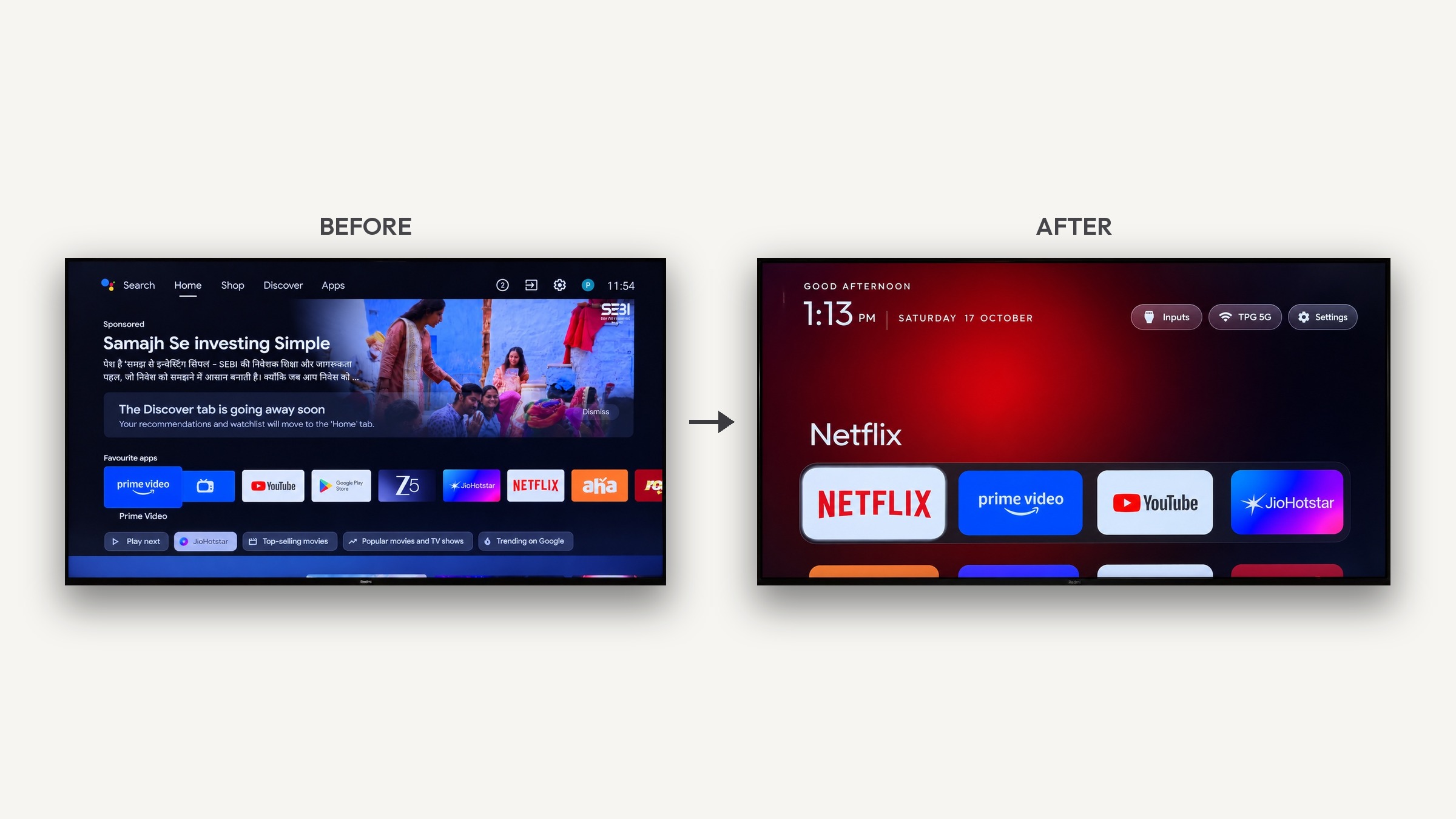
▲ 改造前后对比:左边是塞满广告和推荐流的原生桌面,右边是替换后的极简桌面
他把这张对比图发到网上之后,几天的浏览量超过了 740 万。很多同样受够了电视广告的网友跑去照着做,并把自己测试成功的机型配置提交到了代码仓库里。短短五天,这个叫「CleanYourTV」(最初叫 tv-vibehack)的开源项目在 GitHub 上拿到了近 2 万个 Star,社区贡献了 63 个品牌、213 款电视型号的清理清单。
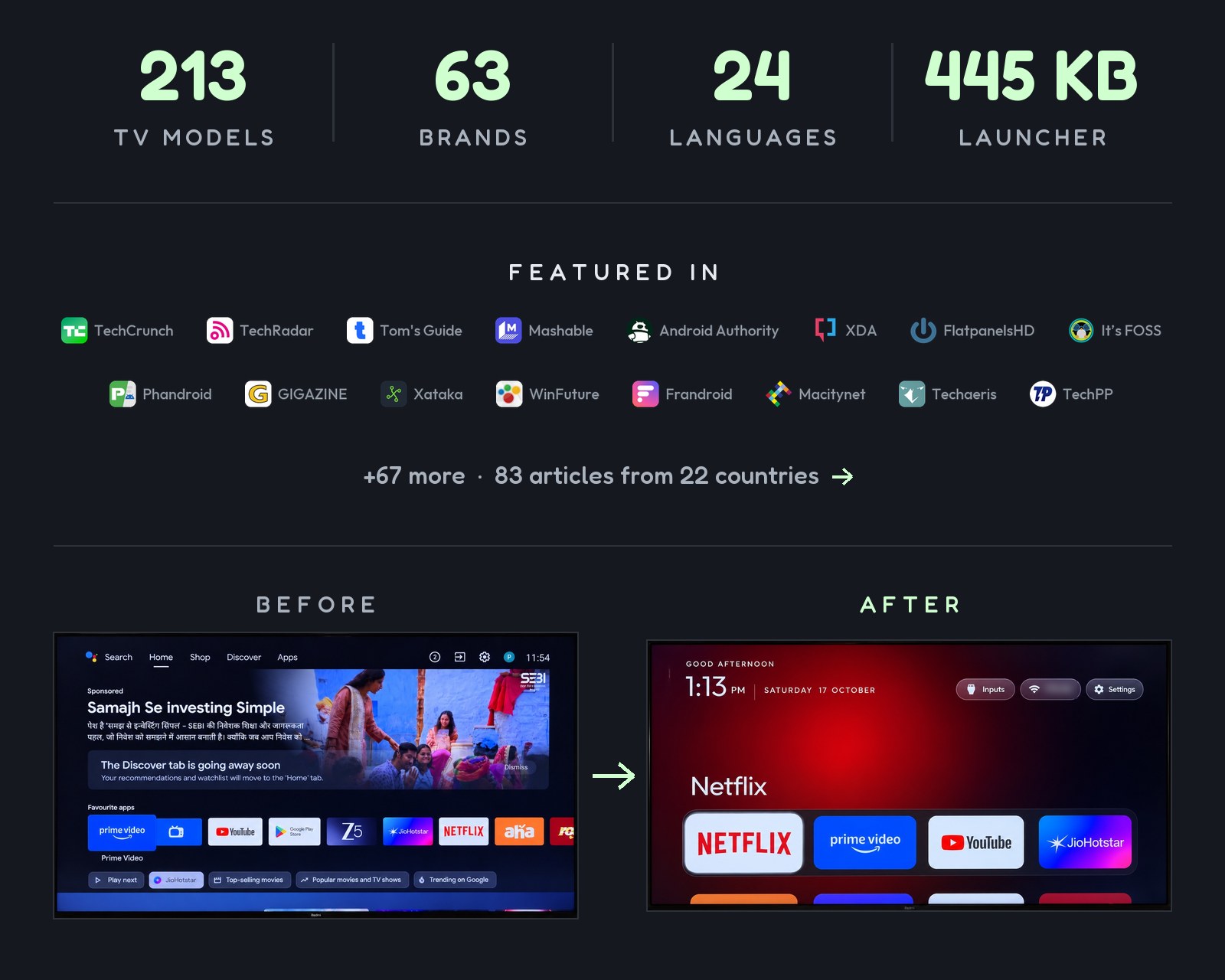
▲ 项目概览:目前已收录 200 多款电视型号,桌面安装包仅 445KB
这篇文章就简单聊聊它的原理、具体怎么用,以及放在咱们国内的国行电视(小米、TCL、雷鸟、海信、创维、索尼等)上,有哪些需要注意的地方。
Part 1
它做了什么,安全吗?
以前网上也有不少去电视广告的教程,大多需要买一根双公头 USB 线连电脑、刷入第三方固件,或者获取 Root 权限去删系统文件。这类操作门槛高,万一误删了关键组件,电视容易卡在开机界面进不去,还可能影响售后保修。
CleanYourTV 用的是一套相对温和、可逆的方案:
1. 不插数据线、不 Root、也不刷机:只要电脑和电视连在同一个局域网(同一个 Wi-Fi)下,打开电视设置里的「ADB 调试」开关,就能通过网络操作。
2. 只停用、不卸载:它不会删除电视里的系统应用,而是调用安卓系统自带的 pm disable-user 命令,把厂商预装的广告服务、数据上报、商城推荐停用掉。因为软件还在系统里,只是不再后台运行,所以随时可以用脚本一键恢复原状。
3. 附带一个只有 445KB 的原生桌面:除了停用后台组件,项目还提供了一个用原生 Java 写的轻量桌面。它没有联网权限,没有常驻后台服务,也不做占内存的高斯模糊特效,在 1GB 内存的老电视上跑起来也很轻快。
这个桌面的设计完全参考了 Apple TV 的逻辑:纯黑底色,底部放一排你最常用的四五个应用;光标移到哪个应用上,背景就会提取该应用横幅的颜色,泛起一层淡淡的环境光;右上角只留「信号源(Inputs)」「网络」和「设置」三个按钮;另外还带一个会缓慢移动防烧屏的时钟屏保,支持包括简体中文在内的 24 种语言。
下面几张图是它的实际界面:
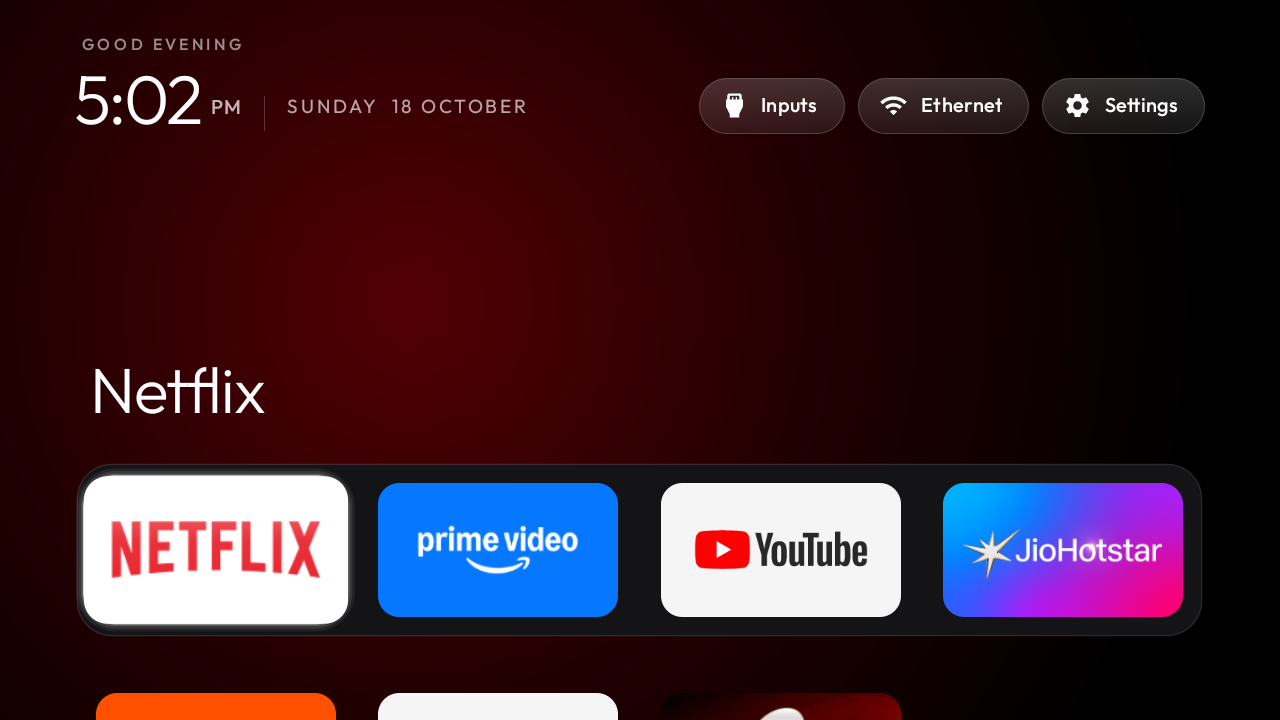
▲ 聚焦在常用应用上时,背景会根据应用图标颜色生成环境光晕
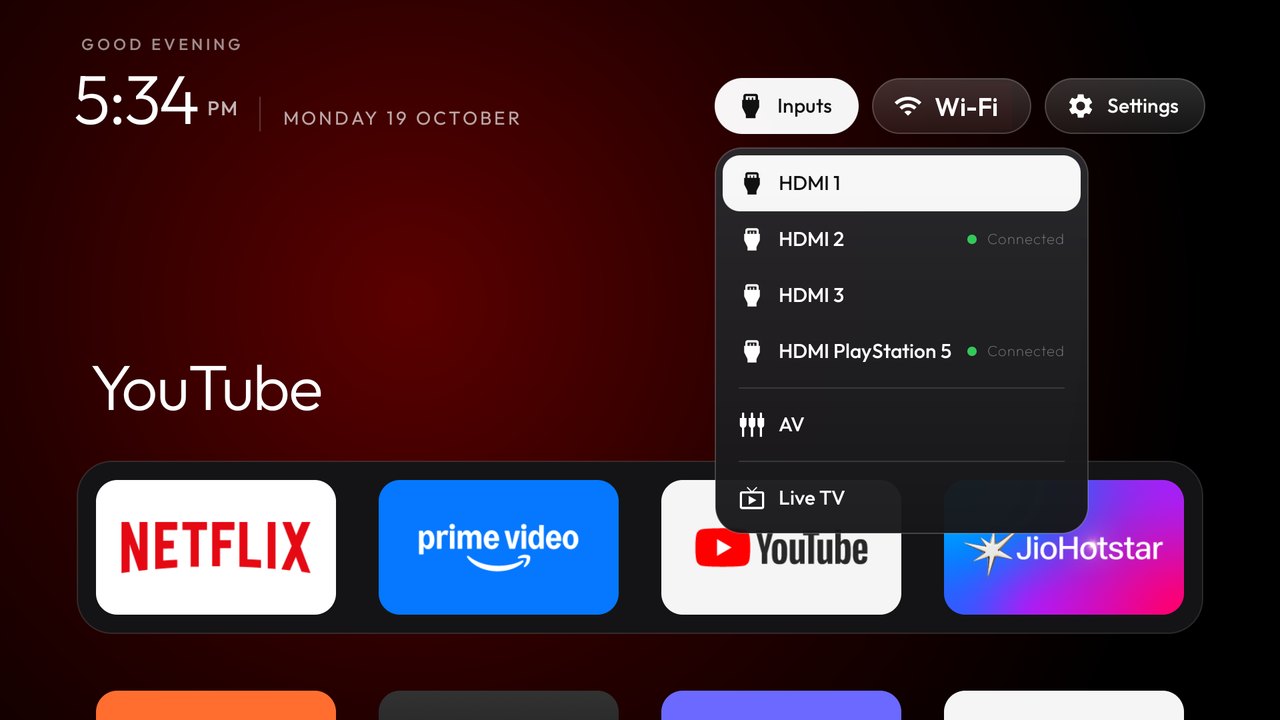
▲ 点击右上角的 Inputs(信号源),直接弹出下拉菜单切换 HDMI、AV 或直播电视
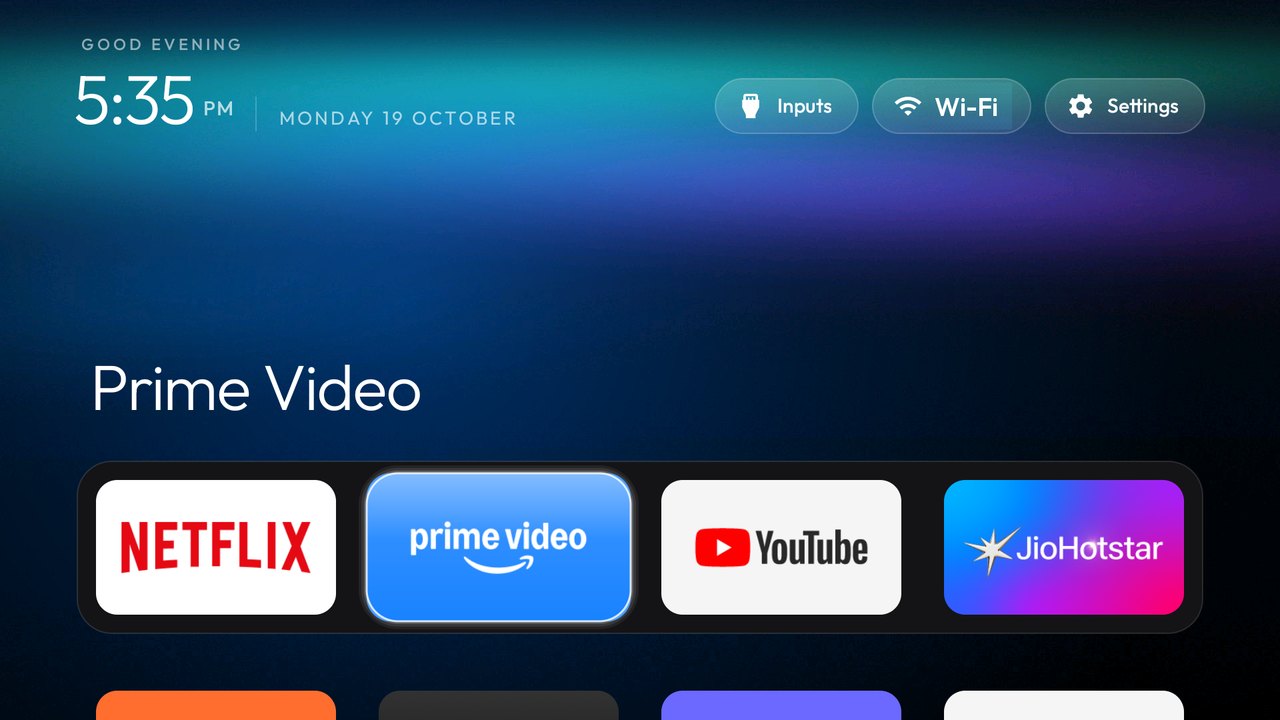
▲ 如果不喜欢纯黑背景,可以通过脚本推送极光(Aurora)等内置主题壁纸
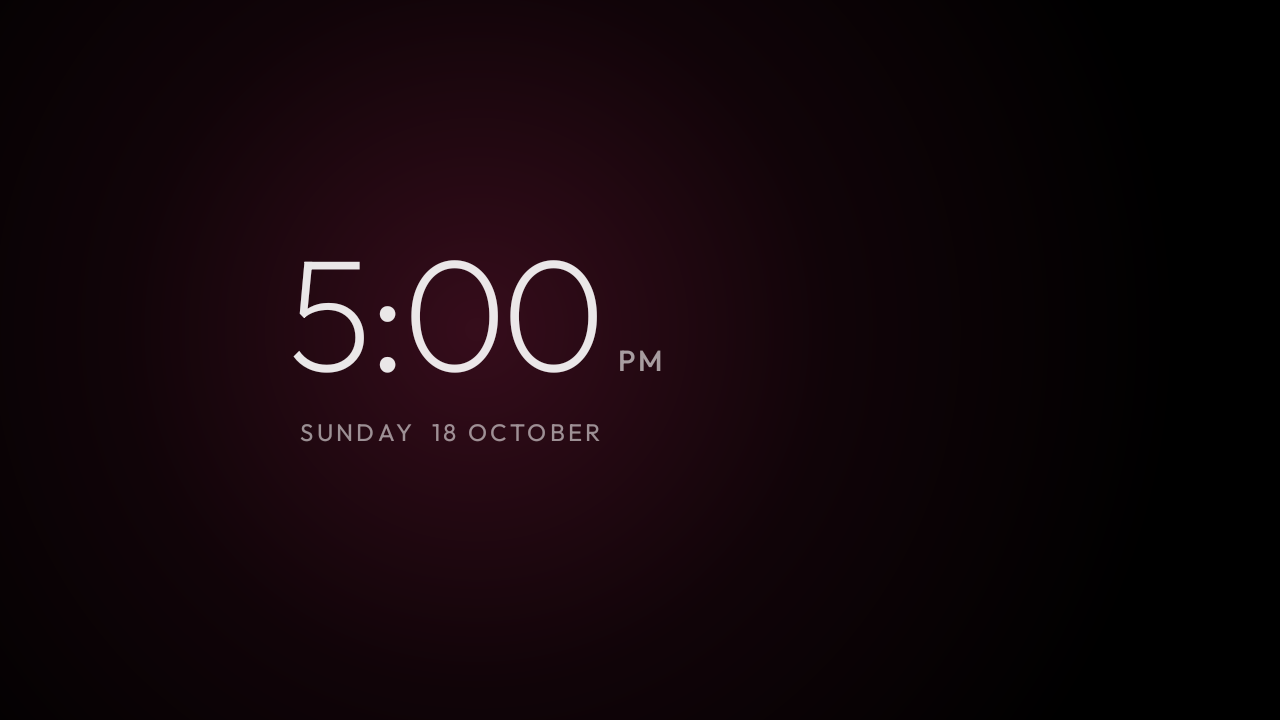
▲ 自带的极简时钟屏保,数字会缓慢漂移防止屏幕烧屏
Part 2
国内的国行电视能不能用?
国外用户的电视大多是原版 Google TV 系统,平时看的是 Netflix 和 YouTube;而我们国内家里买的多是小米、雷鸟、TCL、海信、创维或索尼国行,平时用的是云视听小电视、爱优腾芒、央视频、Kodi、Emby 和乐播投屏。
我翻了一下项目仓库 examples/ 目录下的两百多个机型文件,里面已经有许多国内用户提交的国行电视实测记录。由于国内各家厂商对安卓系统的定制程度不同,不同品牌的实际效果有所区别,大家可以按自家电视的品牌对应参考:
1. 小米与红米电视
仓库里目前有 20 多款小米和红米电视的记录,从早几年的小米电视 4A、小米电视 5 Pro,到新款搭载澎湃 OS(HyperOS)的小米电视 S Pro Mini LED 都有覆盖:
✦ 老款机型(MIUI TV / PatchWall 拼图墙):既可以停用后台的广告、统计和画报服务,也可以直接把默认桌面换成 CleanYourTV。操作时脚本会让原厂桌面(com.mitv.tvhome)保持启用状态,只把默认主页切给新桌面,避免系统因为找不到原厂桌面而进入黑屏保护。
✦ 新款澎湃 OS 机型:澎湃 OS 在系统层面限制了第三方应用接管主页键,因此无法替换默认桌面。不过依然可以用项目的清理清单把后台的数据统计、商城推荐、画报插件停掉,实测能释放出 200MB 到 400MB 的运行内存,遥控器按键反应会快不少。
✦ 注意事项:如果平时习惯用「小爱同学」语音控制电视,或者用家里的智能音箱联动开关电视,清理时记得保留语音组件和「电视管家」(com.xiaomi.mitv.tvmanager)。小爱同学打开应用的指令需要经过电视管家,如果把它停用了,小爱同学虽然能答应,但没法帮你打开软件。
2. 索尼国行(Sony BRAVIA)与极米、坚果等投影仪
国行索尼电视(例如仓库里收录的 X9000H)自带的是定制版当贝桌面,系统限制很少。实测既能停用后台的遥测和日志上传服务,也能顺利把 CleanYourTV 设为开机默认桌面。极米、坚果、万播等安卓投影仪同样可以正常替换桌面。
需要注意的是,国行索尼没有内置谷歌服务,平时手机投屏主要靠预装的「乐播投屏」(com.hpplay.happyplay.aw),装软件靠「应用中心」,清理时把这两个留着就行。
3. 创维 / 酷开与海信 / Vidda
✦ 创维 / 酷开(Coocaa):根据国内用户的实测记录,创维电视的开机广告和关机广告都由 com.tianci.ad 这个包负责。停用它之后,开关机广告会直接消失,重启也不会反弹。不过酷开系统不允许第三方桌面作为开机首屏,也千万不要停用原厂桌面(com.coocaa.aigc.home),否则开机会卡在 Logo 界面。折中的做法是在系统设置里把新桌面绑定到遥控器的「彩色快捷键」上,开机后按一下就能切过去。
✦ 海信 / Vidda(聚好看 JuUI):可以停用内置广告服务(com.hisense.service.ad)、电子说明书、AR 百科、健身镜、视频通话等一大批预装软件。但注意不要停用 com.hisense.tv.tiletransition,它虽然名字看起来像个过渡动画插件,但海信的信号源切换面板依赖它,停用后会导致无法切换 HDMI 接口。
4. TCL 与雷鸟(FFalcon)
雷鸟和 TCL 近两年的「灵控桌面」本身就没有开机广告、界面也比较清爽,而且国行新固件在安装器里有签名校验,不允许安装第三方桌面。
仓库里收录的雷鸟鹤 6 Pro、TCL Q10G Pro 等机型清单,主要用来停用部分机型的开机广告服务(com.tcl.bootadservice)、全网搜索推广和屏保促销内容。
另外提一个 TCL 和雷鸟国行机型的小细节:很多型号在设置里连按「版本号」是不会出现开发者选项的。正确的打开方式是进入「设置 → 关于本机 → 本机信息」,在这个界面拿着遥控器依次按「上、下、左、右」(如果按一次没反应就连按两三遍),页面最下方就会出现隐藏的 ADB 开关。
Part 3
具体使用方法
这个项目有两种用法:一种是把任务交给电脑上的 AI 编程助手自动完成,另一种是自己敲几行命令手动执行。
事前准备
1. 确保电脑和电视连在同一个路由器(同一个局域网)下。
2. 在电视上打开调试开关:
方法一:用 AI 编程助手自动完成
如果电脑上装了 Claude Code、Gemini CLI、Cursor 或 Codex 等能运行终端命令的 AI 工具,可以直接把仓库里的 PROMPT.md 交给它。
为了让 AI 兼顾国内电视的使用习惯(避免误停中文输入法、投屏和语音功能),可以直接复制下面这段话发给你的 AI 助手(把里面的电视型号改成你自己的):
请帮我克隆 https://github.com/Gathin23/cleanyourtv 这个仓库,然后按照仓库里的 PROMPT.md 流程,帮我清理这台电视并视情况安装简洁桌面。
我的电视品牌和型号是:「在这里填你的型号,比如:小米电视 5 Pro / 雷鸟鹤6 Pro / 索尼 X9000H」
因为这是中国大陆的国行电视,请在分析和停用软件包时注意以下几点:
1. 操作前先完整备份当前包列表和系统设置,并生成恢复脚本。
2. 不要停用唯一的中文输入法(如搜狗输入法TV版 com.sohu.inputmethod.sogou.tv 或百度输入法),否则无法打字输入密码。
3. 保留国内常用的投屏组件(如乐播投屏 com.hpplay.happyplay.aw、小米投屏 miplay / smartshare 等)。
4. 询问我是否需要保留语音助手及关联组件(如小爱同学、电视管家 com.xiaomi.mitv.tvmanager 等)。
5. 保留我安装的常用影音软件(如云视听小电视、奇异果、极光TV、酷喵、央视频、Kodi、当贝市场等)。
6. 如果该国行固件限制替换默认 HOME 桌面(可先查阅仓库 examples/ 目录下的同品牌国行机型说明),请只做安全的去广告和去臃肿清理,不要强行停用唯一的原厂桌面。
现在请开始第一步,连接电视并在需要我在电视上点击「允许调试」时提醒我。
发送之后,整个流程基本只需要你配合做两件事:
1. 电视屏幕上弹出「是否允许 USB 调试」时,拿遥控器勾选「始终允许」并点确定。
2. AI 扫描完电视里的应用后,会列出一份清单问你:哪些预装软件需要保留、底部快捷栏想放几个图标(支持 4 到 7 个)、按什么顺序排列、留不留语音助手。
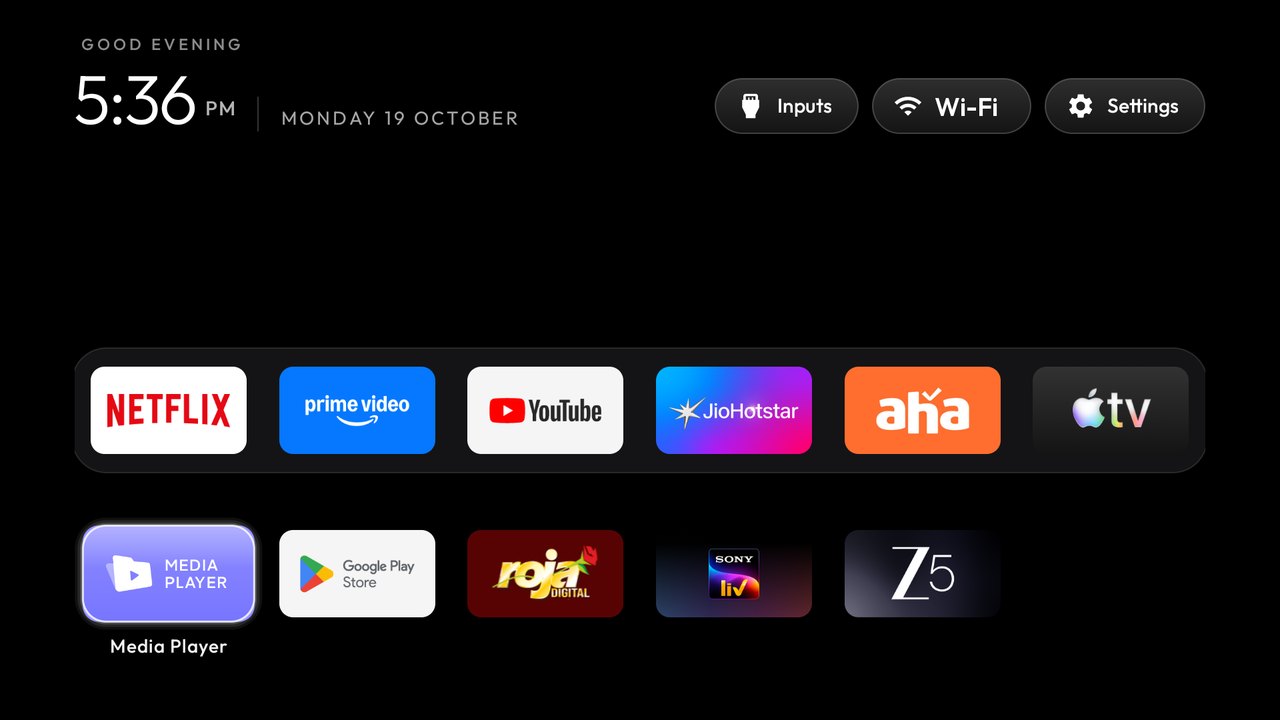
▲ 六列布局效果:如果常用软件比较多,可以把底栏和网格设为 6 列
回答完这几个问题,AI 就会自动执行备份、停用广告组件、编译并安装新桌面,最后还会在电视上自动截几张图传回电脑检查显示是否正常,全程大约十五分钟。
方法二:手动运行脚本
如果你不想用 AI 工具,而自家电视刚好在仓库的 examples/ 目录里有现成的清单,也可以直接在终端里手动运行(电脑只需安装 Python 3):
# 1. 克隆仓库并安装 Python 依赖
git clone https://github.com/Gathin23/cleanyourtv.git
cd cleanyourtv
python3 -m venv tools/venv && tools/venv/bin/pip install -r tools/requirements.txt
# 2. 填入电视的局域网 IP,测试连接并读取设备信息
export TV_HOST=192.168.1.50
tools/venv/bin/python -I tools/tv.py –probe
# 3. 按机型应用停用列表(以小米电视 4A 为例,请替换为你自己的机型目录)
tools/disable.sh examples/xiaomi-mi-tv-4a/debloat.txt
# 4. 如果机型支持换桌面(电脑需装有 JDK 17 和 Android SDK),编译并安装桌面:
TV_HOST=192.168.1.50 launcher/build-and-install.sh
换上新桌面之后,日常想调整布局也很方便:把焦点移到右上角的「设置」按钮上,短按确定键是进入电视原本的系统设置;长按确定键,则会打开新桌面的设置菜单,可以直接用遥控器修改每行图标数量、开关动画效果,或者给应用图标重新排序。
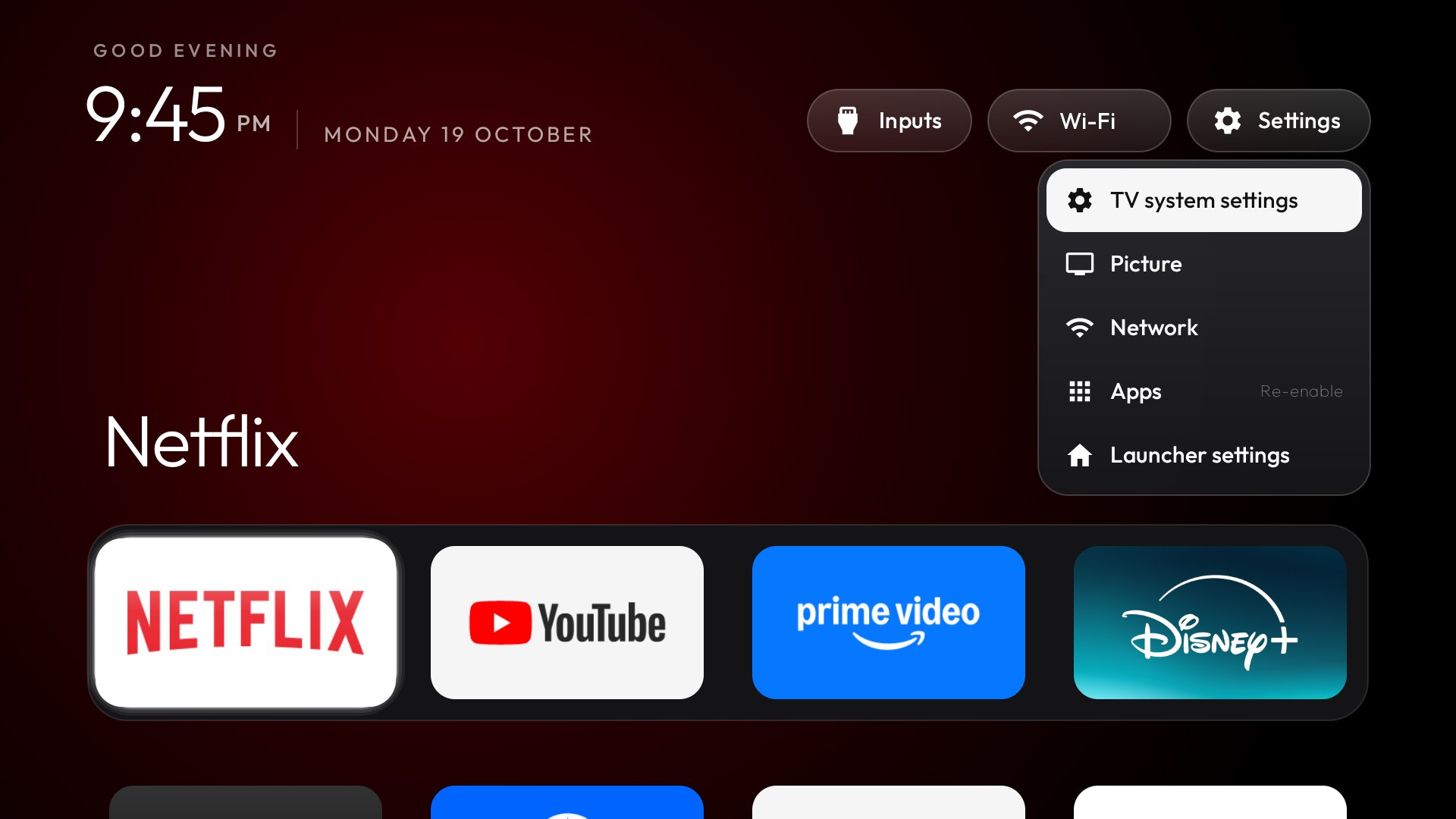
▲ 长按设置键可呼出快捷设置面板,方便进入网络、显示和桌面布局设置
Part 4
如何恢复原状与收尾
工具在每次执行 disable.sh 之前,都会在电脑的 ~/.cleanyourtv/ 目录下记录电视原本的应用状态和默认桌面。如果之后想换回原厂桌面,只需运行一行恢复命令:
TV_HOST=192.168.1.50 tools/restore.sh examples/你的机型目录/debloat.txt
即使手头没有电脑,也可以直接进电视自带的「系统设置 → 应用」,找到之前停用的原厂桌面或应用,手动点「启用」。
最后提醒一句:全部操作完成后,记得进电视设置把「USB 调试 / ADB 调试」重新关掉。
一方面是因为网络 ADB 使用的 5555 端口是明文传输,部分电视固件甚至不弹授权确认框,关掉更安全;另一方面,有些电视在开启 USB 调试期间会临时断开机身 USB 接口的供电(导致插在上面的 U 盘或 USB 网卡无法识别),关闭调试开关并重启电视后就会恢复正常,已经装好的新桌面不受任何影响。
Part 5
写在最后
过去想把家里的安卓电视收拾干净,往往得花一下午时间去论坛翻帖子,挨个查那些看不懂的英文包名到底能不能删。CleanYourTV 的思路很简单:把繁琐的设备排查、包名识别和脚本执行交给 AI 助手,再用一个只有几百 KB 的开源桌面替代臃肿的原厂瀑布流。
如果你家里也有一台被广告和卡顿拖慢的老电视,周末有空不妨试试看。
相关链接:
✦ GitHub 仓库:https://github.com/Gathin23/cleanyourtv
✦ 官方中文说明:仓库内的 README.zh-CN.md
✦ 项目主页:https://cleanyour.tv