

自从亚马逊中国书店停服之后,很多人的 Kindle 就彻底沦为了泡面伴侣,唯一的日常工作就是在晚饭时压住那张翘起来的锡纸盖。

这其实怪不得大家喜新厌旧,实在是原厂系统太难伺候。
拷本常见的 EPUB 电子书都不认,拿内置浏览器看微信读书更是慢得像在放幻灯片。
好在 Kindle 那块墨水屏的硬件底子放到今天依然很能打,只要换掉封闭的原厂阅读器,它完全可以原地满血复活。
今天介绍的这套方案,就是用开源阅读器 KOReader 搭配专为墨水屏打磨的微信读书插件「觅阅(MiuRead)」,并且连最劝退的越狱和拷文件环节,都可以直接插上数据线,交给你的 AI 一键代劳。
开始吧。
Part 1
原厂系统为什么让人想盖泡面
用过 Kindle 原厂系统的朋友,大多都被下面这几件事折磨过。
1. 挑食严重:不用电脑软件转码的话,连最普遍的 EPUB 电子书和 CBZ 漫画都打不开。
2. PDF 简直是视力表:把双栏排版的论文或扫描版古籍塞进 6 英寸屏幕里,原厂系统既不会自动切白边也不会重排字号,密密麻麻的小字看得人眼眶发酸。
3. 排版全看运气:系统自带的字号和行距只有寥寥几档,遇到排版粗糙的网文或个人制作电子书,经常一页只有半截字,剩下的全是留白。
4. 网页版微信读书太憋屈:在内置浏览器里看微信读书,每翻一页都要等网络加载和全屏闪黑,出门坐地铁一断网,连刚看了一半的章节都进不去。
想要治好这些毛病,最省心的路子就是装上 KOReader 接管本地排版,再用觅阅插件把微信读书的云端书架直接搬进本地。
Part 2
KOReader:专治各种排版不服
KOReader 是 GitHub 上收获超过 3 万 Star 的老牌开源阅读器,专门给 Kindle、Kobo 等墨水屏设备做过深度定制。
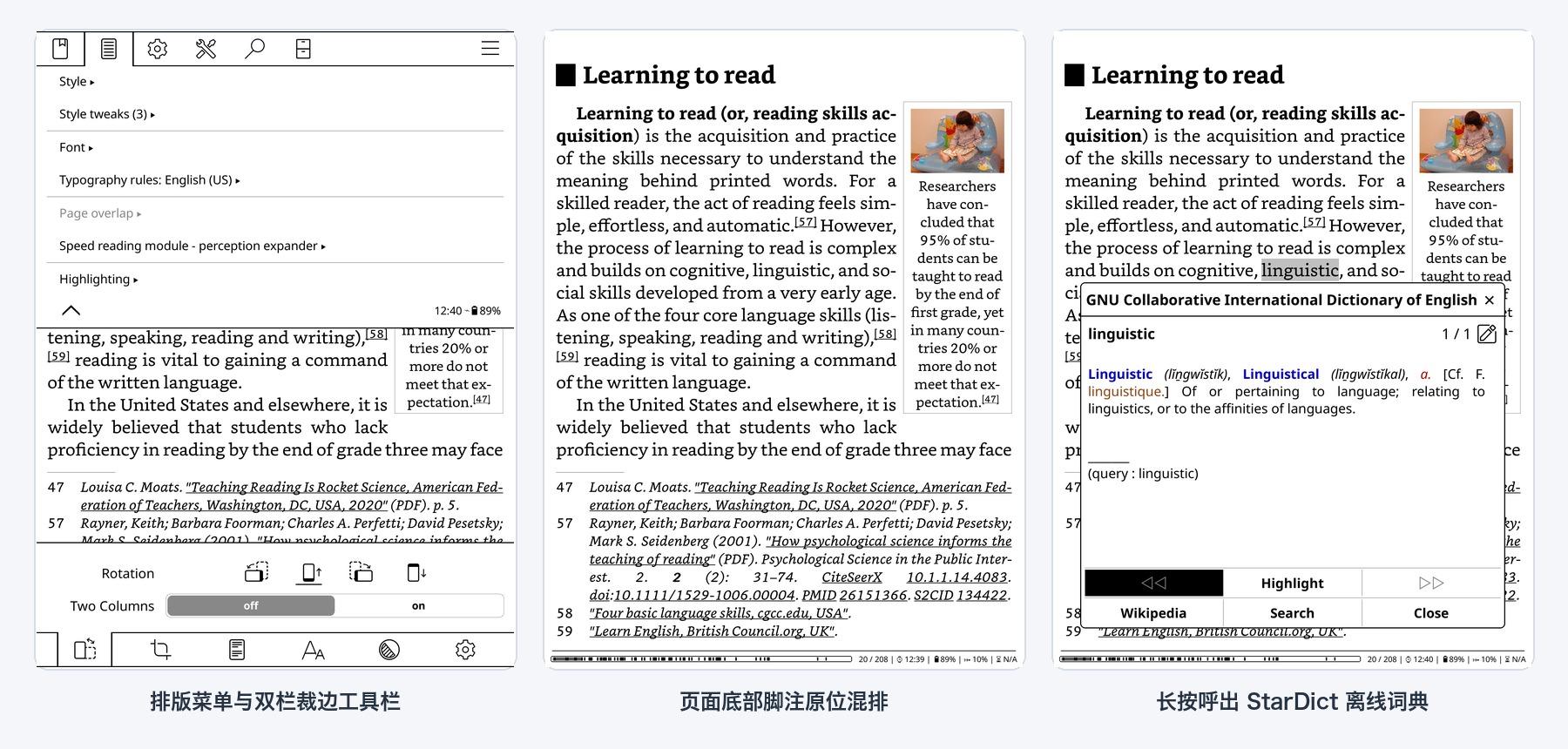
▲ KOReader 排版菜单、页底脚注混排与离线词典查词界面
装上它之后,最直观的变化就是看书再也不用提前伺候格式了。
1. 全格式免转码直读:EPUB、PDF、MOBI、AZW3、TXT、DjVu 甚至打包成 ZIP 的漫画,拖进机器就能直接点开。
2. 扫描版 PDF 自动拆栏切边:遇到字迹发虚的扫描版书籍或双栏文献,它可以自动裁掉四周多余白边、把双栏切成单栏流式放大,还能手动加深字迹黑度,老款低分辨率屏幕也能看清。
3. 排版微调:你可以自己塞进任何喜欢的 .ttf 或 .otf 中文字体,哪怕电子书原本的样式写得一团糟,也能一键清除并用单像素精度调出顺眼的行距、段间距和页边距。
4. 页底看脚注与无线传书:看社科或外文书时,点一下角标就能在页面底部直接展开注释,长按单词就能弹本地离线词典,平时传书还能直接连局域网网盘或无线投送。
更重要的是,它开放了一套灵活的插件机制,中文社区的大神正是借着这套底座搓出了下面要说的「觅阅」。
Part 3
觅阅:把微信读书直接装进Kindle
由开发者 miumiupy98-art 维护的「觅阅(miuread-koreader)」脱胎于早期的微信读书插件,在 2026 年经过大幅重构后,已经更到了 6.0 与 6.1 系列。
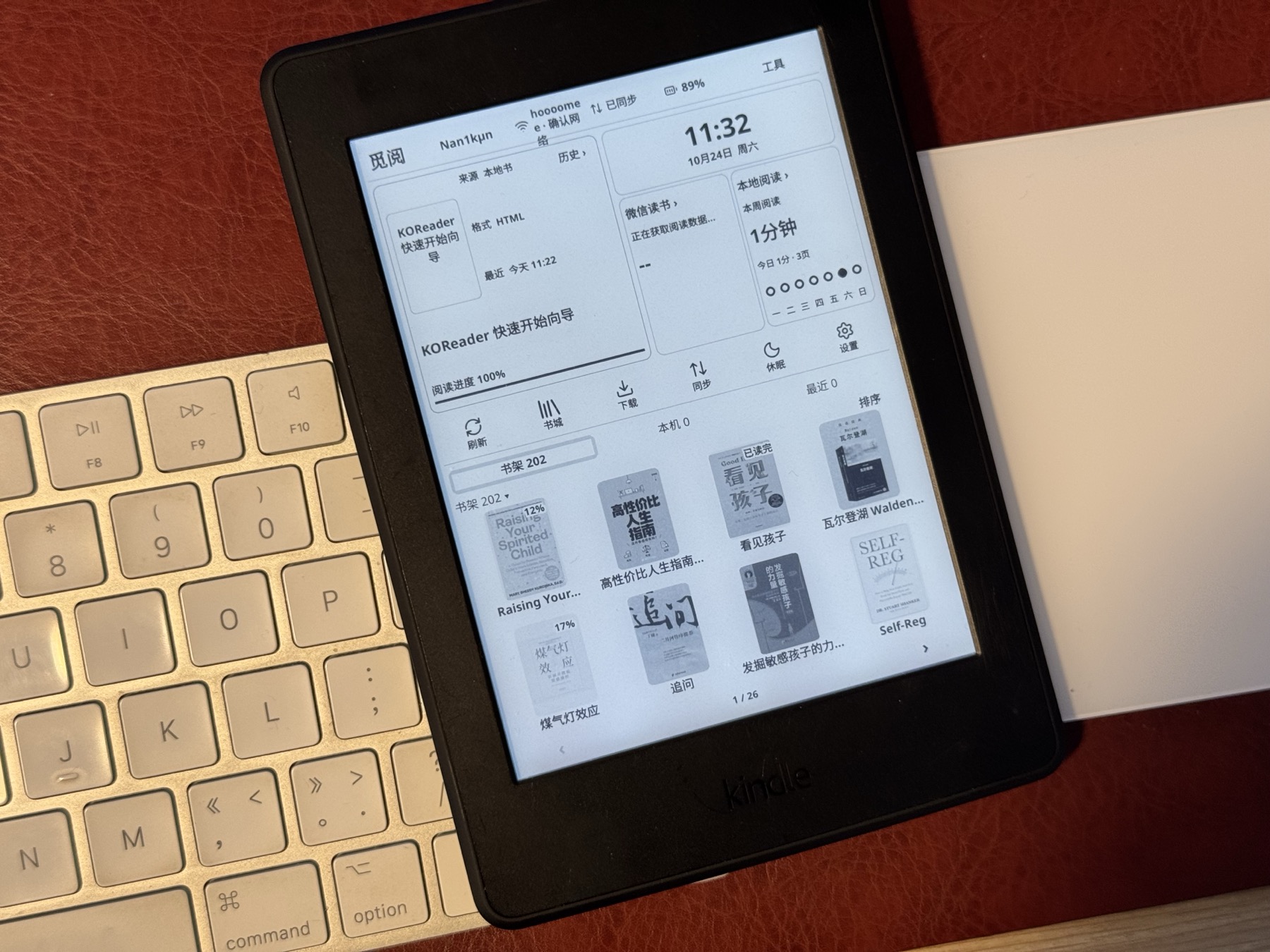
它直接接管了 KOReader 的启动首屏,把在线书城、多平台书架和离线下载整合成了一套干净的墨水屏桌面。
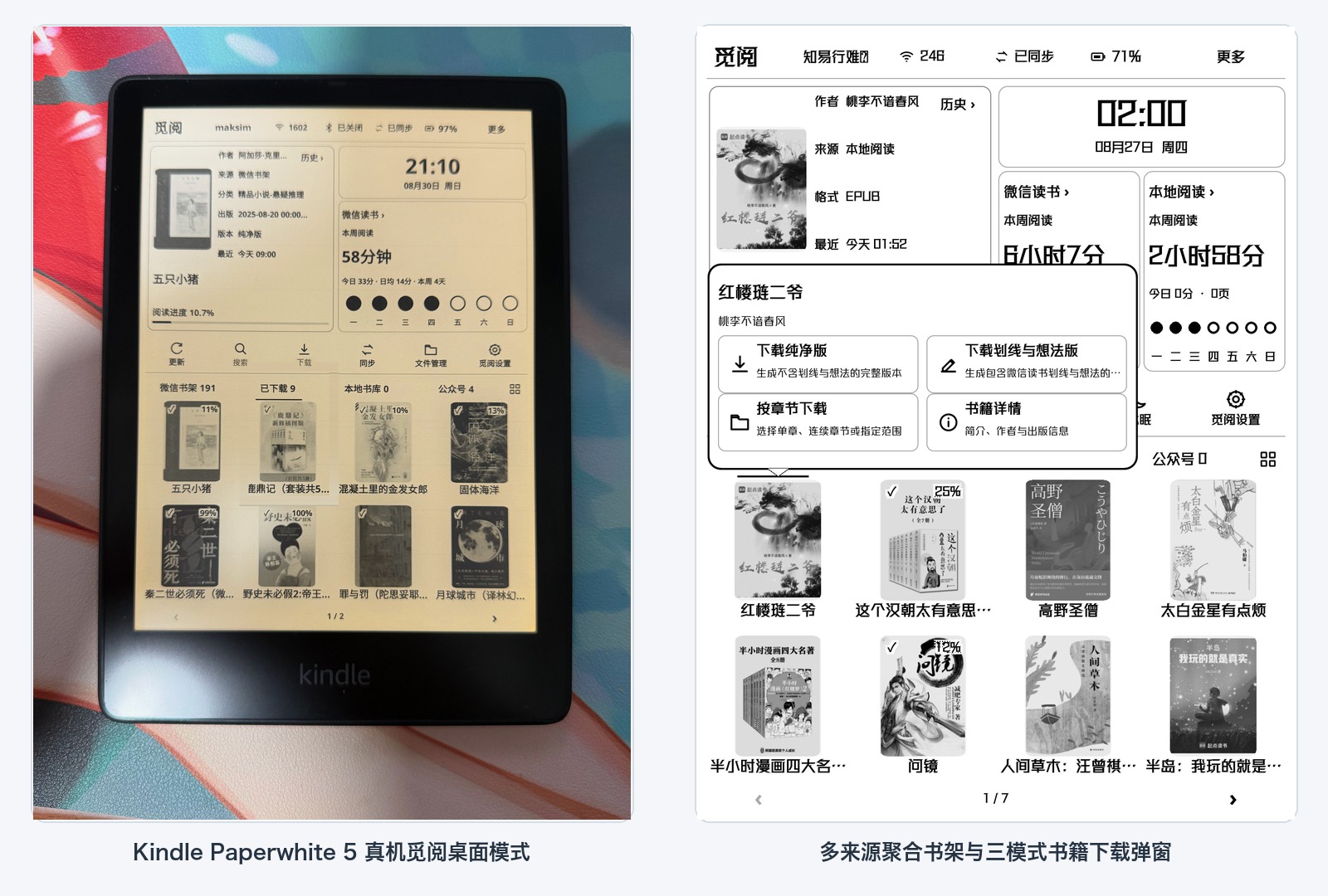
▲ Kindle Paperwhite 5 真机运行觅阅桌面模式与多模式下载菜单
1. 开机就是书桌
以前的插件大多藏在深不见底的菜单栏里,而觅阅默认开启「桌面模式」,点开软件就像进了一间收拾齐整的书房。
屏幕上半部分左边摆着你最近在看的那本书和阅读进度,右边是电子时钟、微信读书本周阅读时长和本地看书打卡圆点。
中间一排快捷按钮可以自由定制,下半部分的 4×2 封面网格则把「微信读书、番茄小说、公众号、本地导入」全部收进同一个书架里。
想找新书也不用掏手机,点开内置的「书城」就能直接在 Kindle 上刷微信读书榜单、搜全库新书并一键加进书架。
2. C++ 引擎
微信读书的在线章节做了加密和打乱处理,如果纯靠脚本在 Kindle 那颗祖传的小水管处理器上硬算,下载几百章的长篇网文时机器分分钟卡成砖头。
觅阅专门用原生 C++ 写了底层加速模块,还在 6.0 版本里打通了「墨水屏客户端通道」和「网页端通道」的双路下载,哪条路快就走哪条,单章卡住还会自动换路重试。
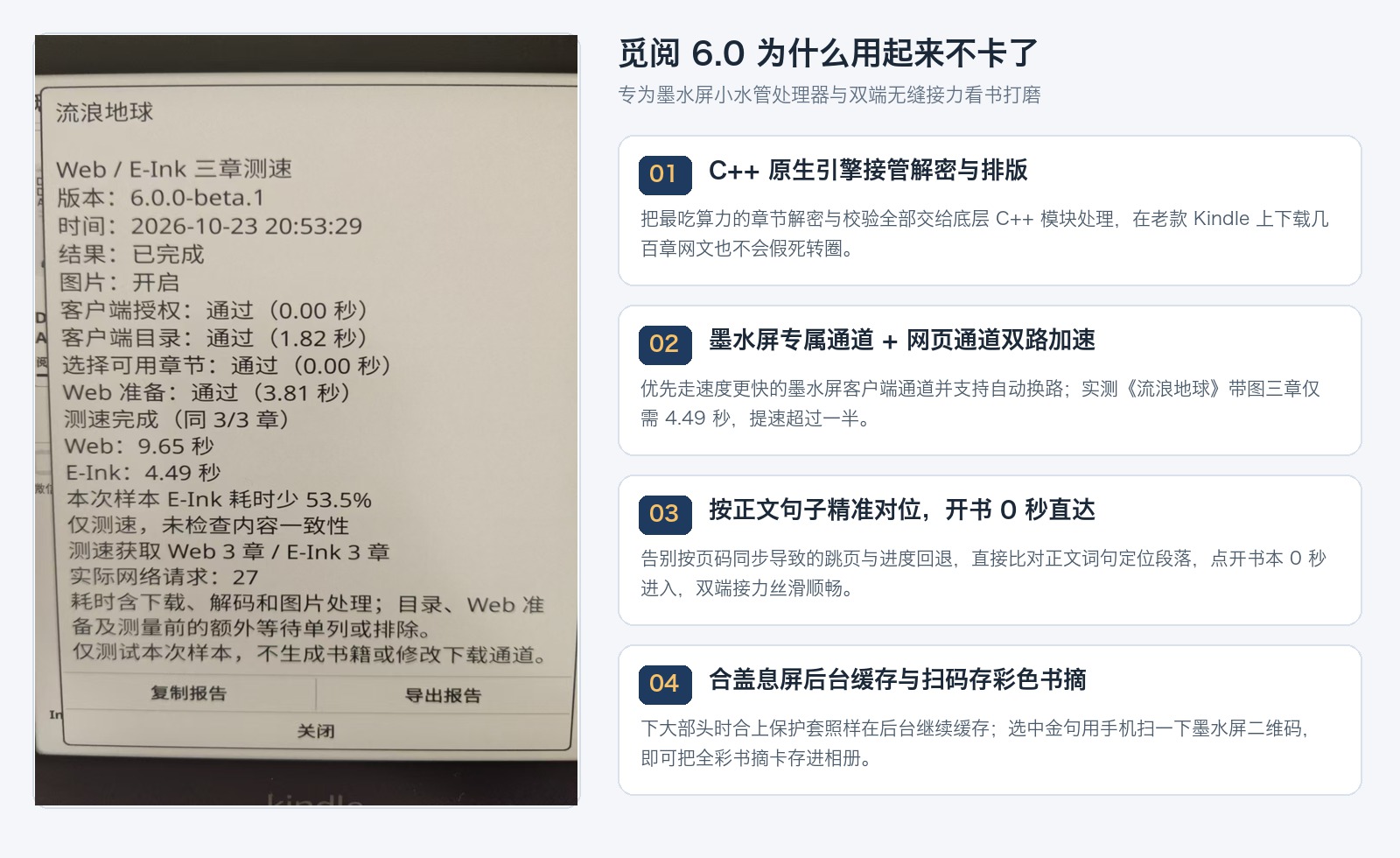
▲ 觅阅 6.0 墨水屏通道三章测速实拍与核心亮点
从真机下载《流浪地球》带图三章的实测来看,网页通道要跑 9.65 秒,切到墨水屏专属通道后只要 4.49 秒,耗时直接砍了一半多。
点开任意一本书,你可以按喜好选「下载纯净版」、「下载划线与想法版」或者「按章节下载」,生成标准电子书存在本地断网看,哪怕下大部头时合上保护套息屏,它也能在后台悄悄把剩下的章节缓存完。
3. 手机和 Kindle 进度同步
双端看书最崩溃的瞬间,莫过于通勤路上用手机看到了第十章,晚上睡前拿起 Kindle 却跳回了第八章,甚至一个不小心还把手机上的新进度给反向覆盖了。

因为手机和墨水屏的字号、行距完全不同,光靠页码根本对不准位置,觅阅干脆采取了最实在的办法——直接比对当前页面的正文句子,精准定位到你刚才停下的那一段。
4. 划线和双语阅读
除了安心看正文,微信读书里几个让人上头的功能也被一并搬了过来。
1. 离线看书友想法:下载「划线与想法版」后,热门段落底下会带有一条虚线,点一下就能弹出书友们的神评论,还能自由调字号大小。
2. 外文书一键切双语:看英文原版书时,可以在「原文、中英双语、仅译文」三种模式间随时切换,之前做的划线笔记也会自动跟着走。不过这是微信读书会员才有的功能。
如果你平时还看番茄小说,觅阅里的「扩展中心」也已经把中文社区常用的插件打包好了,点几下就能顺手装上。
Part 4
插上数据线,让 AI 帮你越狱与刷机
过去很多人想给 Kindle 刷机,往往第一步就被教程劝退了:既要查五花八门的固件号对暗号,又要往机器里塞垃圾文件防自动升级,最后还得区分 5.16.3 固件前后的软硬浮点安装包。
到了 2026 年,不仅开源社区 KindleModding 把越狱后的固化和防升级做成了全自动脚本,我们还可以直接请出电脑上的 AI(比如 Claude Code、Codex 或 WorkBuddy),让它包揽所有查版本、塞空间和拷文件的苦力活。
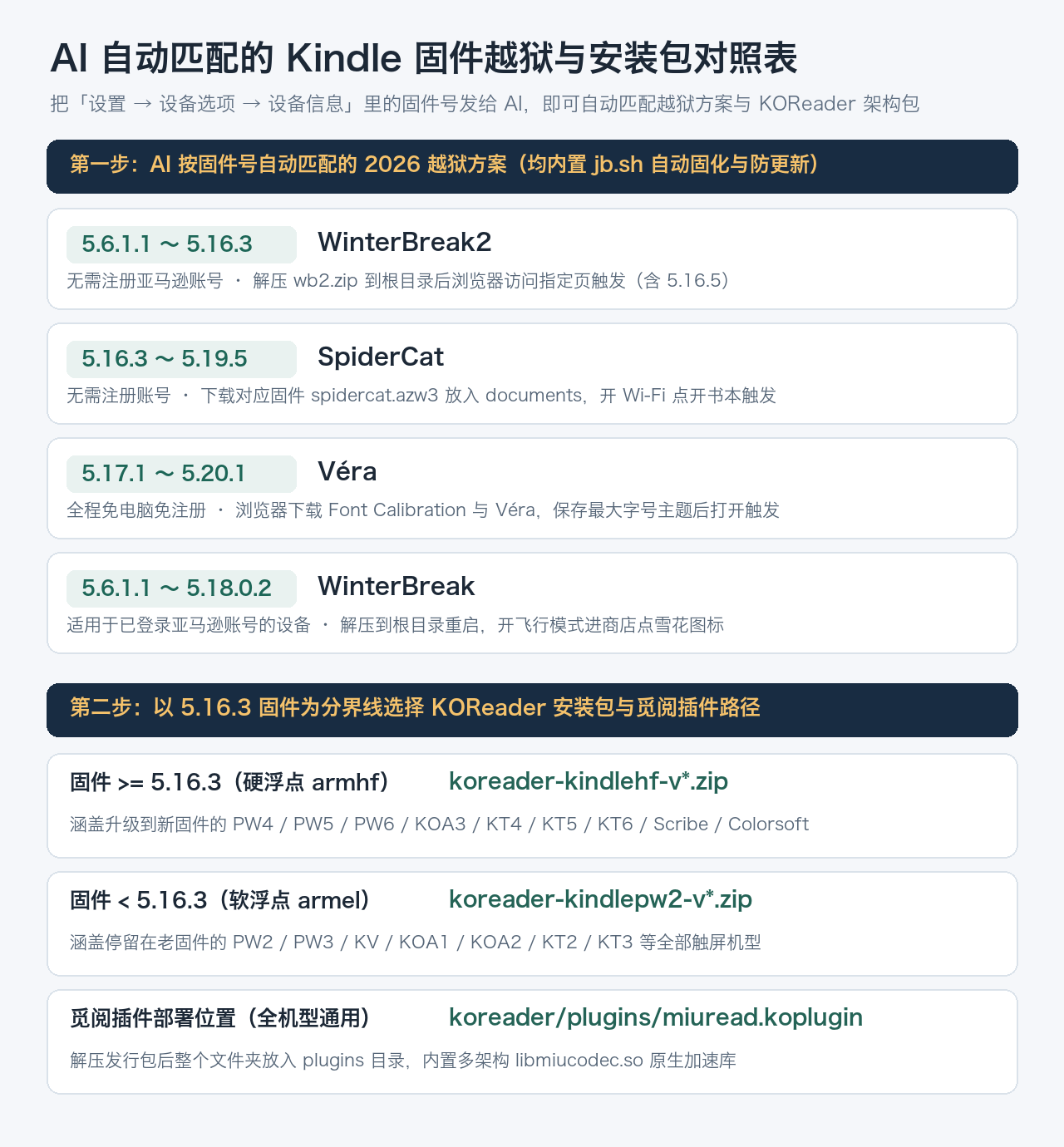
▲ AI 自动匹配的 Kindle 固件越狱与安装包对照表
第一步:让 AI 塞满空间并写好越狱包
动手前,先在 Kindle 原生屏幕顶上往下滑,打开「飞行模式」,再点进「设置 → 设备选项 → 设备信息」,看一眼「固件版本」那串数字(比如 5.16.2.1.1 或 5.18.5)。
然后用数据线把 Kindle 插上电脑,把下面这段话里的固件号改成你自己的,直接发给你的 AI:
我通过 USB 连接了一台已开启飞行模式的 Kindle(当前固件版本:5.18.5),请参考 KindleModding 官方仓库(https://github.com/KindleModding/kindlemodding.github.io)帮我完成越狱准备与越狱包部署:
1. 自动识别挂载的 Kindle 根目录,检查并删除根目录及 system 下残留的 update*.bin 或 *.tmp.partial 自动升级包。
2. 在 Kindle 盘内生成占位填充文件,将剩余可用空间精准控制在 60MB~80MB 之间,防止后续连 Wi-Fi 触发越狱时系统偷偷下载新版固件。
3. 根据我的固件版本自动匹配最合适的免拆机越狱方案(如 WinterBreak2、SpiderCat、Véra 或 WinterBreak),自动下载对应越狱文件并按要求解压或拷入 Kindle 指定目录(包括 .active_content_sandbox 等隐藏目录),完成后告诉我拔下数据线后在 Kindle 屏幕上点哪里触发越狱。
4. 越狱后,安装并运行 OTA 拦截工具。
发出去之后你就可以去泡杯茶了,你的 AI 会自动清理残余升级包、把可用空间卡在安全线内,再把对应固件的越狱文件规规矩矩拷进 Kindle。
整个过程 AI 都会提示你该做什么,比如拔掉数据线、连接电脑、打开Wi-Fi等等,边喝茶,边按 AI 的指令操作就好。

其间设备可能需要重启几次,不同的设备,操作流程可能有所不同,按照 AI 的指示操作即可。
第二步:让 AI 装好 KOReader 与觅阅
越狱完成后,继续给你的 AI 发第二句话:
我的 Kindle 已经完成越狱,现在重新通过 USB 连上了电脑,请帮我完成后续清理与软件安装:
1. 删除刚才用来占空间的填充大文件,恢复 Kindle 的正常可用存储空间。
2. 根据刚才的固件版本(以 5.16.3 为界区分 kindlehf 硬浮点包与 kindlepw2 软浮点包),从 https://github.com/koreader/koreader/releases/latest 下载匹配的 KOReader 最新正式版并解压合并到 Kindle 根目录。
3. 从 https://github.com/miumiupy98-art/miuread-koreader/releases/latest 下载最新的觅阅发行包,将 miuread.koplugin 文件夹完整部署到 Kindle 的 koreader/plugins/ 目录下,并校验 libmiucodec.so 原生加速库存在。
你的 AI 会自动删掉刚才占空间的垃圾文件,并根据你的固件版本是不是大于等于 5.16.3 选好对应的 KOReader 安装包,连同最新版觅阅插件一起解压到位。
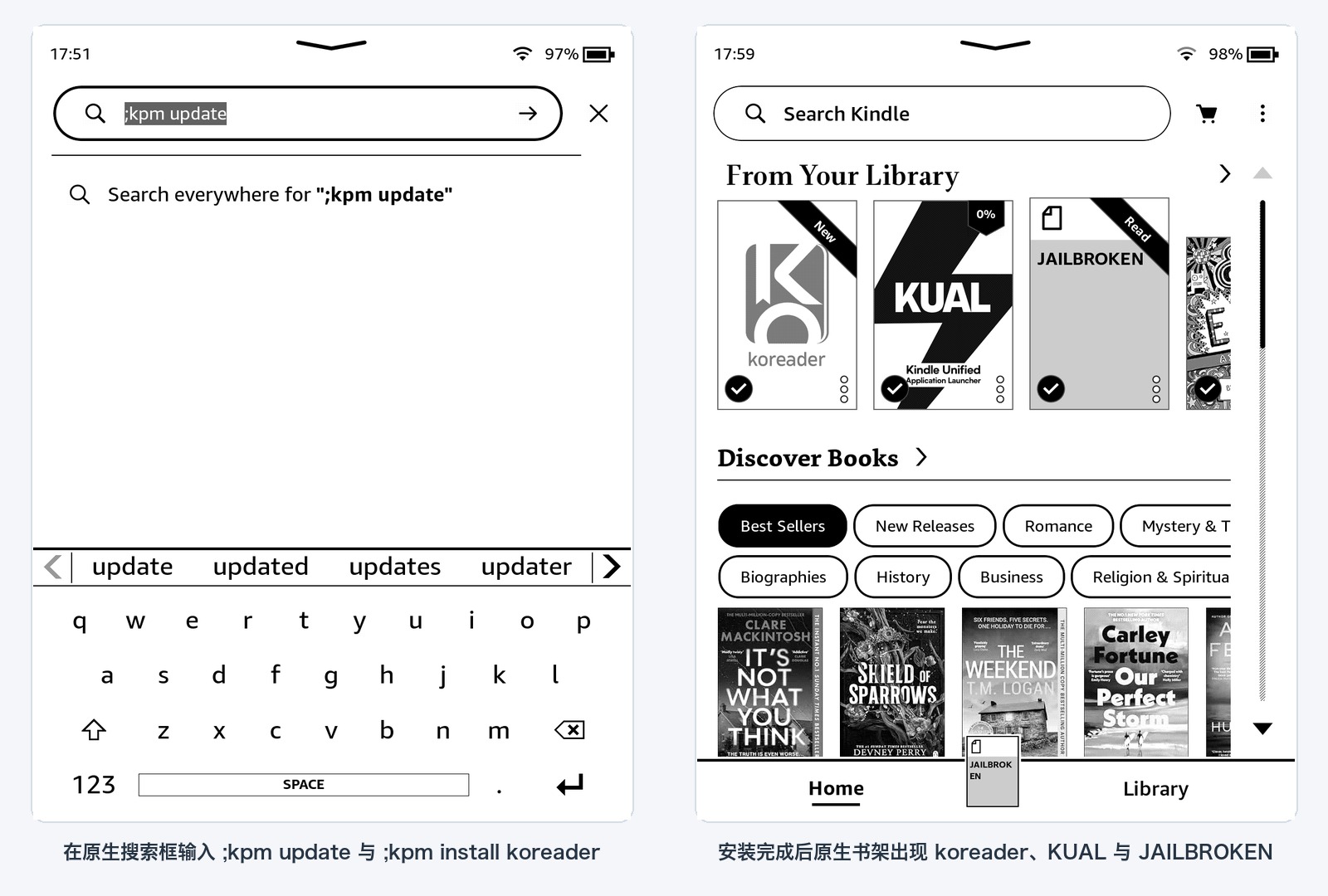
▲ 在原生搜索框刷新启动器或直接点击书架上的 koreader 图标
第三步:拔线开机的最后两步
安全弹出数据线后,在 Kindle 原生书架上直接点开新出现的 koreader 图标(如果书架还没刷新出来,就在顶部搜索框输入 ;kpm update 和 ;kpm install koreader 回车刷新),就能直接看到觅阅的桌面首屏了。
点一下屏幕右上角的「账户管理」,拿手机微信扫一下墨水屏上的二维码,你在微信读书里的几百本藏书就会悉数出现在这台老 Kindle 上。
这是我的 KPW3 最近刷完之后的效果。
Part 5
避坑提示
日常用这套组合看书时,记住下面这四条就能少走不少弯路。
1. 老机器优先走墨水屏通道:像 Paperwhite 1/2/3 或 Voyage 这类停留在老固件的古董机型,系统自带的网络证书比较老,建议在觅阅设置里优先开启「仅墨水屏客户端通道」,下载速度稳而且不容易报错。
2. 切回传统文件夹视图:哪天想翻看本地自己建的多层文件夹,不需要卸载插件,直接在觅阅设置里把启动模式从「桌面模式」改成「插件模式」就能随时切回去。
3. 千万别直接点恢复出厂:以后如果真想把机器还原回出厂状态,别直接在系统设置里点重置,先在搜索栏输入 ;uzb 回车,往根目录放一个名为 DO_FACTORY_RESTORE 的空白无后缀文件重启,最后再刷一遍官方完整固件包才最稳妥。

4. 开源协议与权限边界:KOReader 与觅阅均遵循 AGPL-3.0 开源协议免费发布,插件本身不会绕过微信读书的付费与会员校验,仅作为墨水屏端的高效阅读工具使用。
Part 6
最后
在算法推荐和廉价多巴胺不断争夺注意力的今天,静下心来读一本书,已经不是一件容易的事。
很多时候,大家恋恋不舍的,其实是过去那种捧着书本就能踏踏实实坐上一下午的专注心境。
墨水屏的 Kindle,恰恰能给用户带来这种体验。
是时候少吃点 AI 泔水,重新回归平静了。
相关链接:
✦ KOReader 官方仓库:https://github.com/koreader/koreader
✦ 觅阅(MiuRead for KOReader)仓库:https://github.com/miumiupy98-art/miuread-koreader
✦ KindleModding 越狱指南:https://kindlemodding.org
封面:Gemini