


今天说个酷炫好玩的东西。
很多谍战电影里都有这样一个经典镜头:特工坐在幽暗的指挥室里,面前的巨幅屏幕上转着一颗三维地球,随便拉近一个街角就能调出实时监控、热成像画面和头顶飞过的航班轨迹。
前 Google 地图与 AR 产品经理 Bilawal Sidhu ,把它做成了一个任何人在自家浏览器里就能直接跑起来的开源项目。

这个项目名叫「God’s Eye View」(早期视频系列名为 WorldView),最初只是作者在社交平台上发布的几个周末黑客松演示视频。
因为画面实在太像电影里的天眼,相关视频在 YouTube 上攒下了超过 500 万次播放,全网累计浏览量突破 2500 万,评论区每天都有成千上万的网友催他把代码交出来。
今年夏天,作者正式在 GitHub 上把整套客户端完整开源(仓库地址:https://github.com/bilawalsidhu/gods-eye-view),不仅拿下了 GitHub Trending 日榜与周榜第一,短短四个月内就攒下了超过 6 万个 Star 和 1.1 万次 Fork,连 JavaScript 之父 Brendan Eich 看完都专门跑去留了句「pretty cool」。
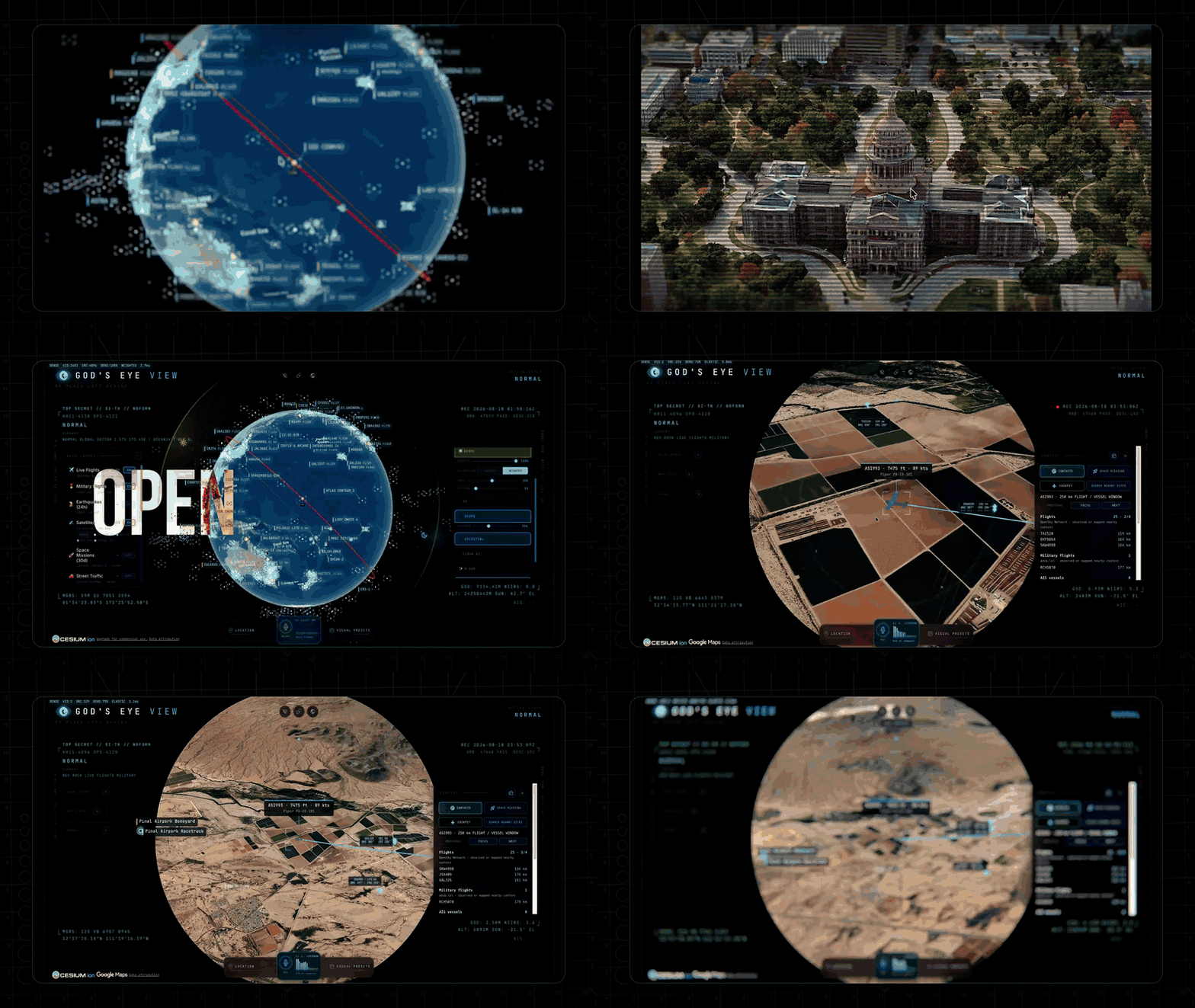
▲ God’s Eye View 开源演示:三维地球、实时追踪与热成像地形界面
它最让人着迷的地方在于,画面看起来像是某种不可告人的机密座舱,但里面流动的每一条航班、船只、卫星和路况数据,全部来自互联网上人人可查的公开信号,而且每一行代码都在你本地浏览器里明明白白地跑着。
有了 AI,我们也可以在本地搭一套出来。
坐稳扶好,开始吧。
Part 1
作者是谁?
很多第一次看到 God’s Eye View 演示画面的人都会好奇,为什么一个个人开源项目能把 Google 的三维城市瓦片、视角运镜和空间坐标系调校得比很多商业软件还要顺滑。
翻一下项目发起人 Bilawal Sidhu 的履历,这件事就一点也不奇怪了。
在出来独立创业和做科技自媒体之前,Bilawal Sidhu 曾在 Google 担任了多年的高级产品经理,今天大家在 God’s Eye View 里看到的这套把全球几十亿张街景、航拍和卫星图像融合成三维数字城市的底层底座,当年本来就是他在 Google 参与研发并推动开放给外部开发者的。
离开 Google 之后,早年有过视觉特效(VFX)与三维图形功底的他创办了空间计算专栏「Map the World」,平时在 YouTube 上用通俗视频拆解三维重建、增强现实与 AI 技术。
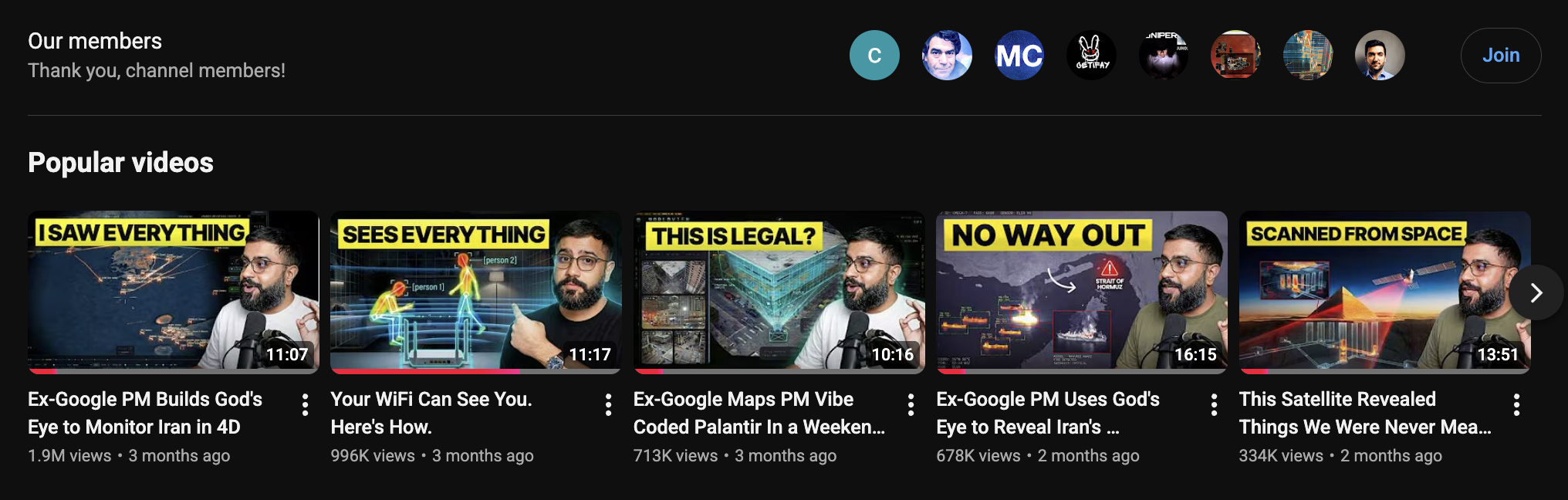
▲ Bilawal Sidhu 在 YouTube 上发布的 God’s Eye View 系列热门视频
今年早些时候,他突发奇想在周末录了一期名为「前 Google 地图产品经理花一个周末手搓出 Palantir」的整活视频,把自己最熟悉的 Google 三维地球瓦片跟公网上的实时航班、海事船舶和街角监控拼在了一起。
让他自己也没想到的是,这一系列视频发出来后彻底火出了圈,单条视频播放量接近 200 万,每天都有无数开发者和开源情报爱好者在评论区刷屏求源码。
面对是把它包装成付费商业软件还是彻底开源的纠结,他在社区发起了一场公开投票,结果高达 90% 的投票者选择了支持开源。
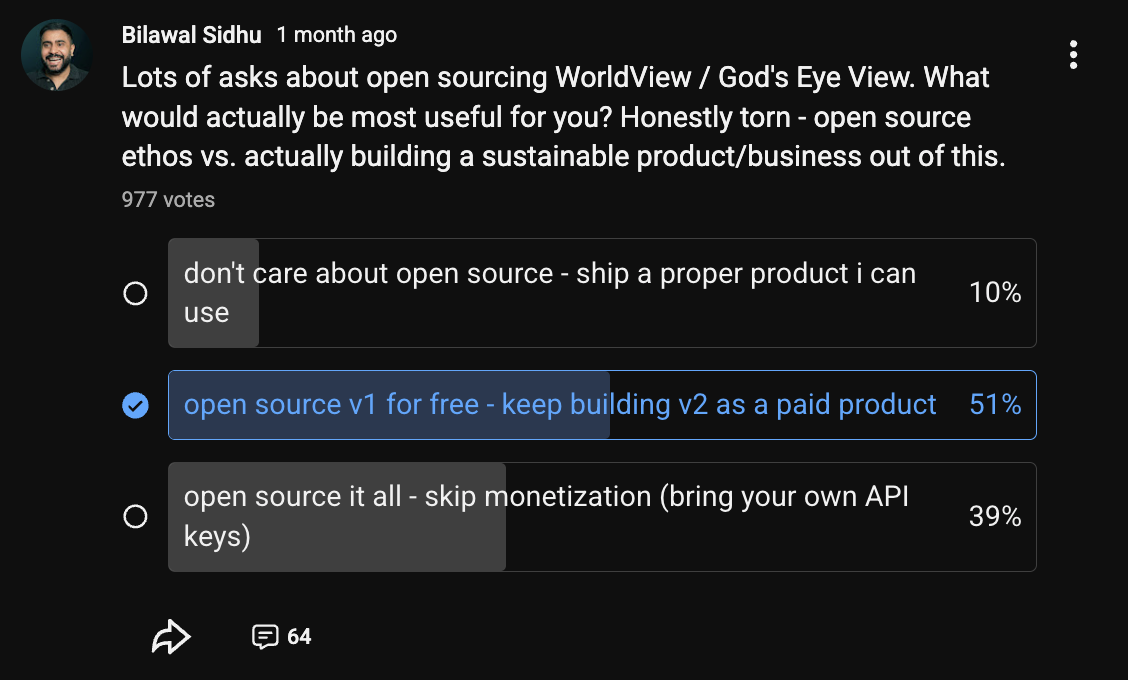
▲ 社区关于是否将 WorldView / God’s Eye View 开源的投票结果
于是,他拉上了自己在空间智能创业公司 Halfpixel 的合伙人兼首席技术官 Sameh Khamis。这人曾先后在 NVIDIA、Google 和微软研究院(Microsoft Research)从事计算机视觉与实时三维图形学研究,两人把原本用来拍视频的周末原型推倒重来,打磨成了今天这套零前端框架依赖、谁都能直接拉下来改代码的开源客户端。
Part 2
把二十多种公开实时信号叠在地球上
传统的开源情报(OSINT)查询往往需要在十几个网站之间来回切标签页:查飞机要去 Flightradar24,查船要去 MarineTraffic,查卫星得翻 CelesTrak,看天气雷达又要切去气象局。
God’s Eye View 直接用一套纯原生 JavaScript 与 CesiumJS 引擎,把二十多种实时与静态空间图层塞进了同一个三维地球视野里,并且其中 18 种核心图层不需要注册任何账号或填写 API 密钥就能直接点亮。
在日常把玩时,里面有几个极具沉浸感的交互设计非常值得一试。
1. 实时航班追踪与第一人称座舱模式
打开左侧面板里的「实时航班(Live Flights)」和「军用航空(Military Flights)」,地球表面会立刻浮现出超过 1.1 万架正在飞行的民航客机,以及用琥珀色单独高亮的军用飞机与红色紧急应答机信号。
当你把镜头一路向下拉近到机场跑道或航线附近时,原本扁平的飞机图标会自动切换成波音 787、ATR-72、奖状公务机、贝尔 206 直升机或 MQ-9 无人机等按机型分类的真实三维模型。
▲ 从机场高空俯瞰一路拉近到滑行道,实时查看三维飞机模型与地面轨迹
更绝的是,随便点中一架正在飞行的航班并按下键盘上的 C 键(或者点击面板上的 COCKPIT),你的镜头就会直接钻进这架真实飞机的驾驶舱里。
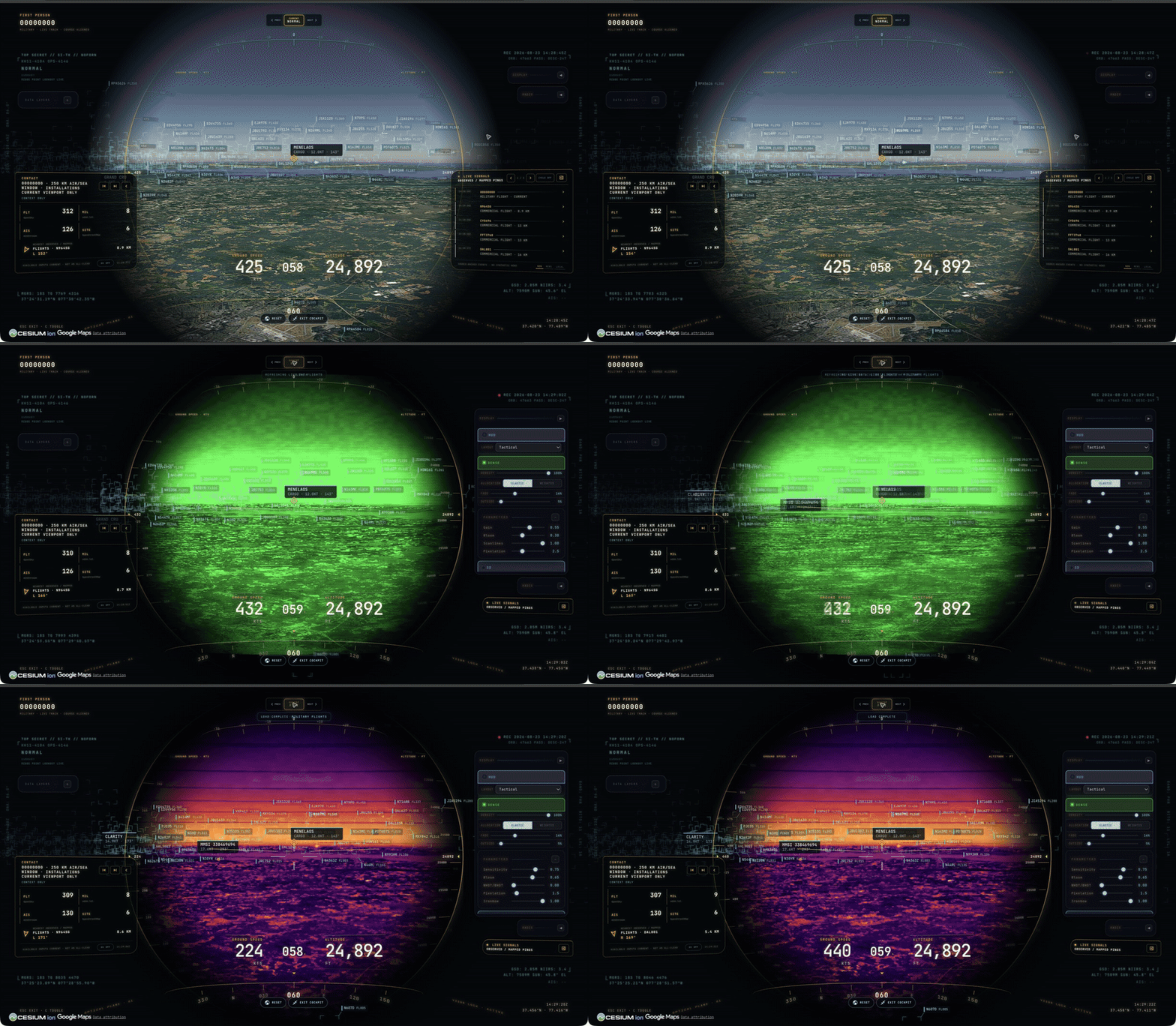
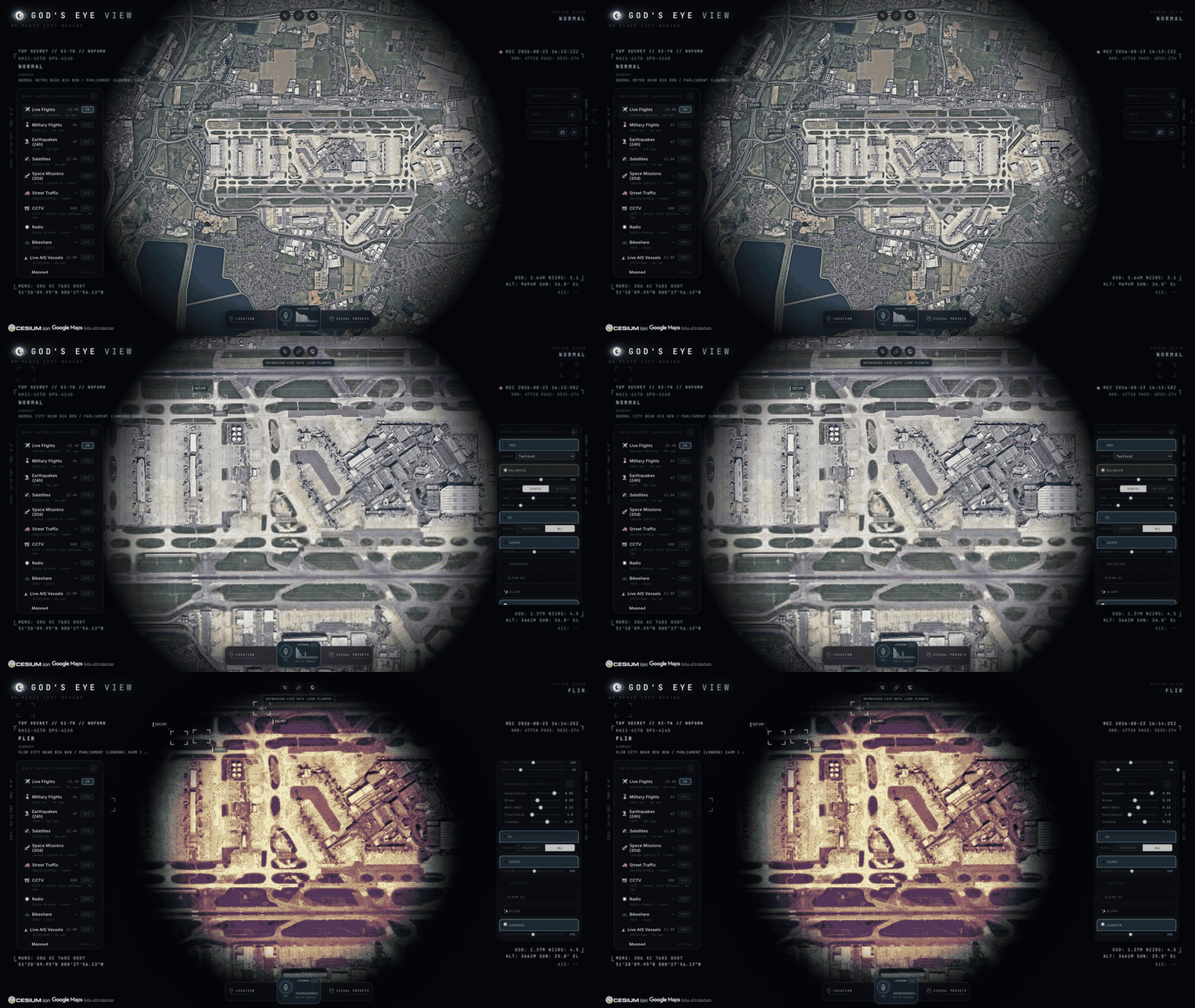
▲ 第一人称座舱视角:在真实地形上方切换标准光学、微光夜视仪与铁红热成像模式
在座舱视角下,脚下是实时贴合高度的三维城市与地形,迎面是逼真的平视显示器(HUD)航速与高度读数,打开 WX 开关还能根据当地真实气象观测数据在飞机周围生成三维体积云。
左侧的「通讯名单(Contacts)」会自动列出方圆 250 公里内的所有飞机和船只,点一下就能在半空中从一架客机直接跳进旁边另一架军机的驾驶舱里继续看风景。
2. 街角监控三维投射
很多地图软件接入公共摄像头时,做法都是在地图上放个图标,点开弹出一个二维视频小窗。
God’s Eye View 聚合了奥斯汀、伦敦、加州、多伦多、华盛顿、芬兰等 20 多个城市和地区的约 4000 路市政公开交通摄像头(支持定时快照与 HLS 实时视频流)。
当你把镜头推进到城市街道并开启 CCTV 图层时,监控画面并不是浮在半空的弹窗,而是像投影仪一样,顺着摄像头的真实安装位置和朝向,直接「贴」在了三维街道的路面与十字路口上。
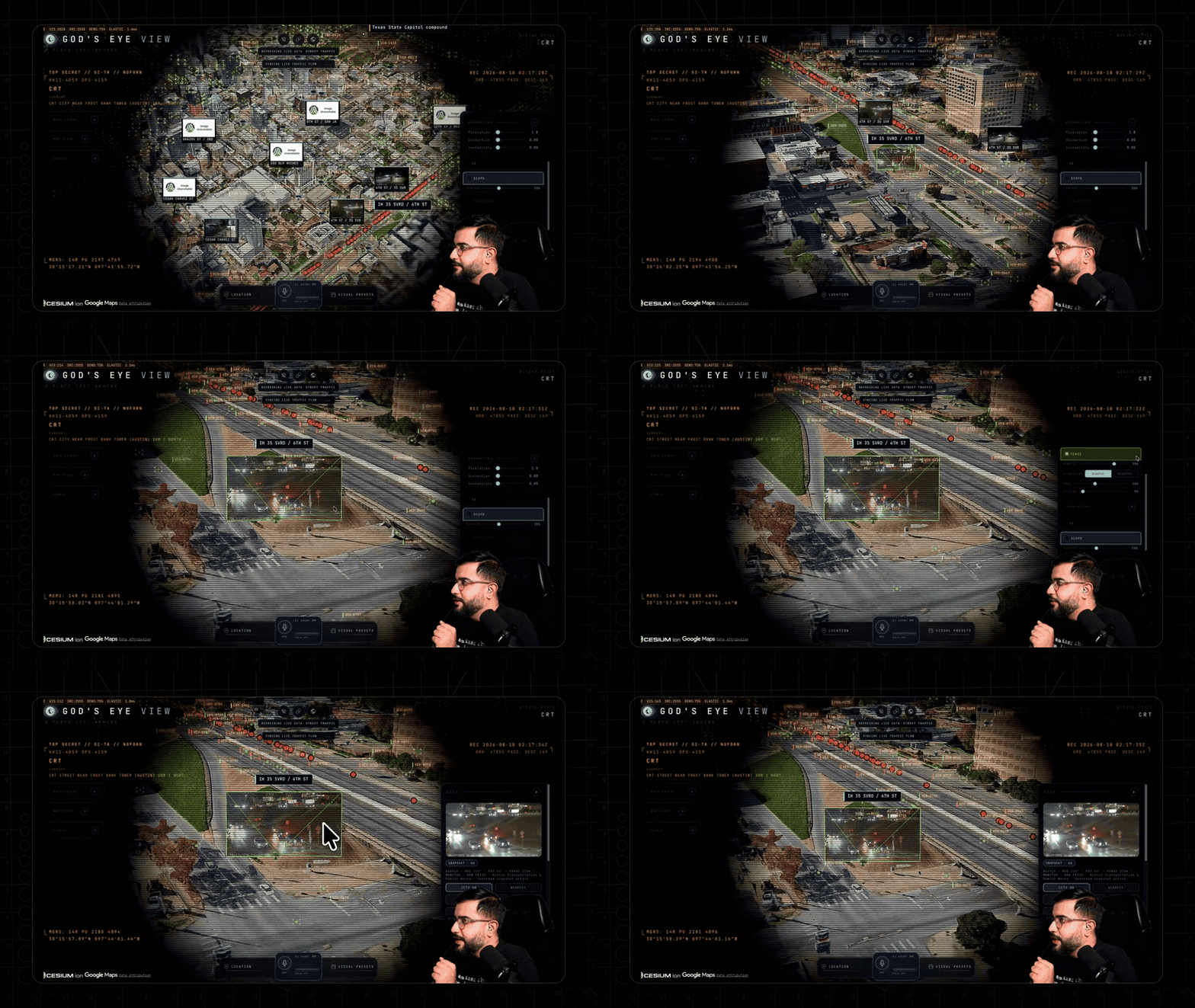
▲ 拉近到奥斯汀街角,将市政公开摄像头画面直接投射进三维场景中

把覆盖模式切到「视域(VIEWSHED)」后,系统还会结合地形与周边建筑模型,实时画出每颗摄像头的三维可视锥体,让你一眼看清这颗镜头能拍到哪条斑马线、哪栋楼后面又是它的视觉盲区,甚至还能直接拖动摄像头上的校准轴手动微调投射角度。
3. 在轨卫星、火箭升空回放与全球基建底图
切到太空视角打开「卫星(Satellites)」图层,系统会从 CelesTrak 拉取 838 颗在轨卫星的星历数据,按用途涂上不同颜色并画出紧锁地球自转的真实轨道环。
如果嫌不够密,点一下旁边的 DENSE 按钮,整片星链(Starlink)星座就会密密麻麻地铺满屏幕。
旁边的「太空任务(Space Missions)」图层接入了近 30 天的全球火箭发射记录,随便挑一次猎鹰 9 号(Falcon 9)任务,就能以 0.25 倍到 4 倍速在三维地球上拖动时间轴,从倒计时点火一路跟着火箭爬升、级间分离直到进入预定轨道。
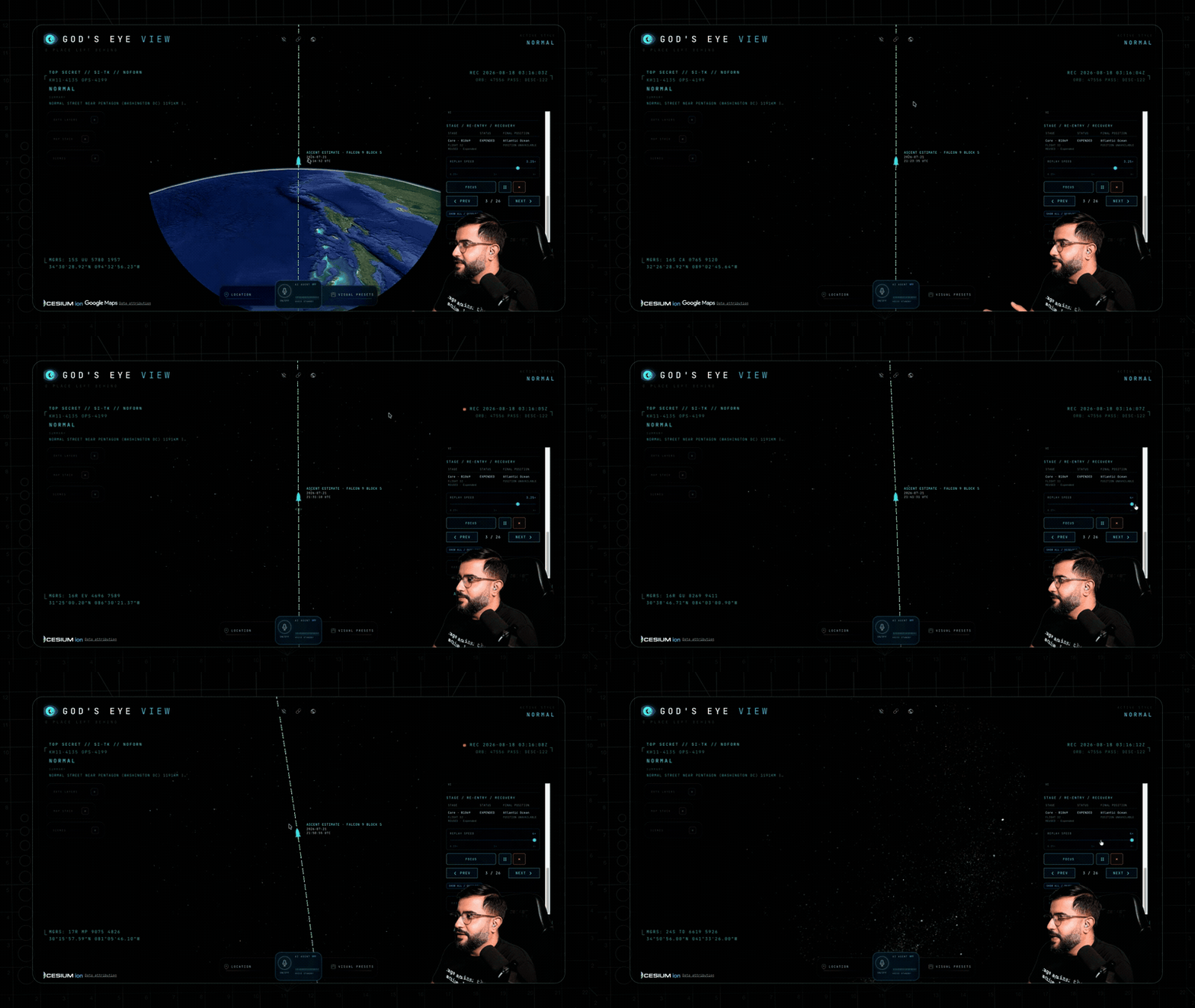
▲ 回放猎鹰 9 号火箭点火爬升并沿预定倾角进入轨道的三维轨迹
除了天上飞的,项目还在本地直接内置了三套厚实的全球基础设施静态底图,包含 4351 座大型数据中心、704 座大型水坝(可以直接飞去宜昌俯瞰三峡大坝地形)以及 712 条带运营商与登陆点信息的海底光缆。
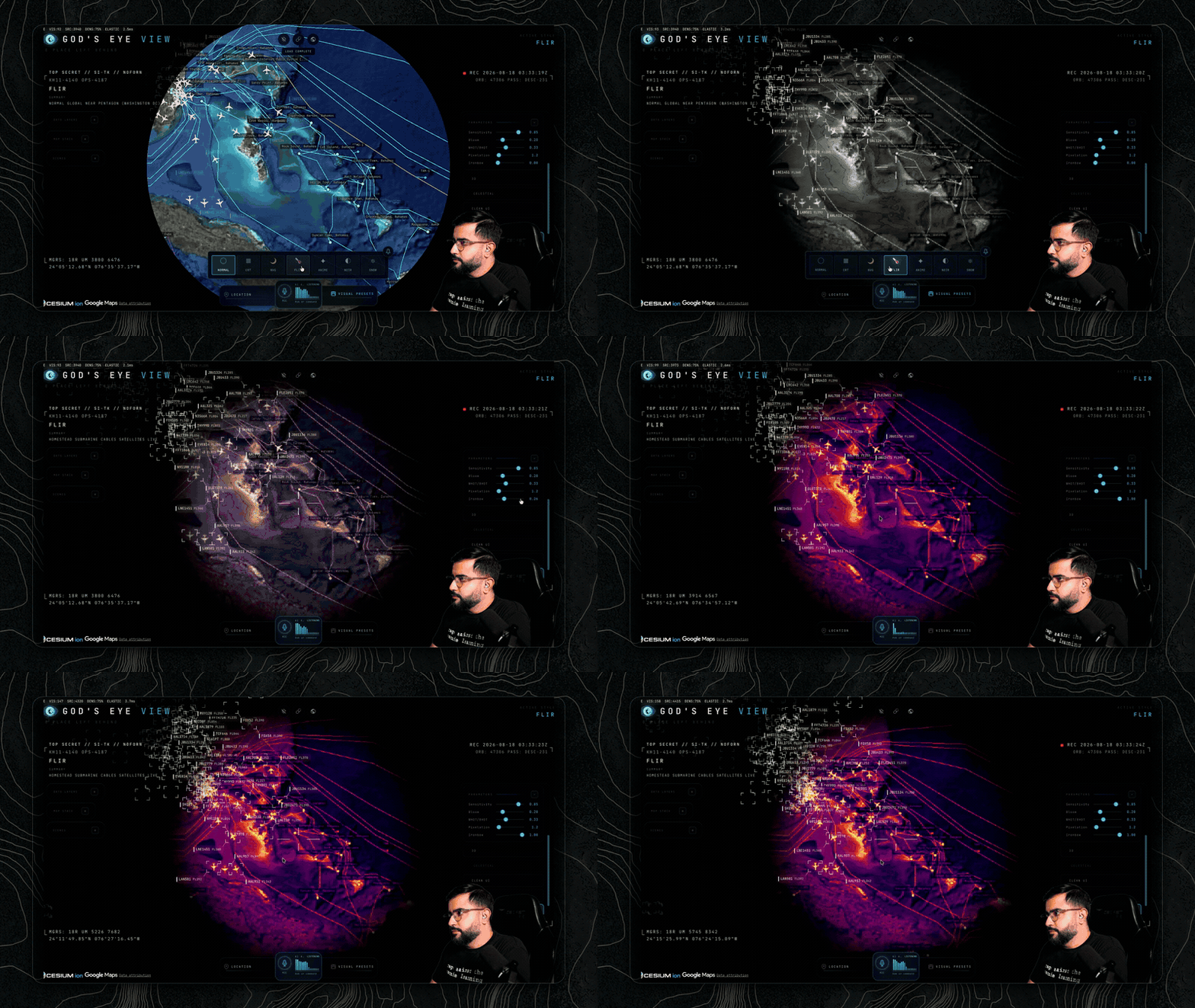
▲ 潜入巴哈马海域附近,查看三维地球底部标注的海底光缆走向
4. 七种战术传感器滤镜与全球电台调谐器
为了让这颗地球彻底摆脱普通电子地图的平淡感,作者直接用 GLSL 着色器写了一整套实时屏幕后处理管线。
按键盘顶部的数字键 1 到 7,整颗地球可以在一秒内切换成老式显像管扫描线(CRT)、绿色微光夜视仪(NVG)、铁红热成像(FLIR)、黑色电影(Noir)或雪地反差模式,再配上 D 键的屏幕空间目标识别框和 H 键的战术遥测界面,氛围感直接拉满。
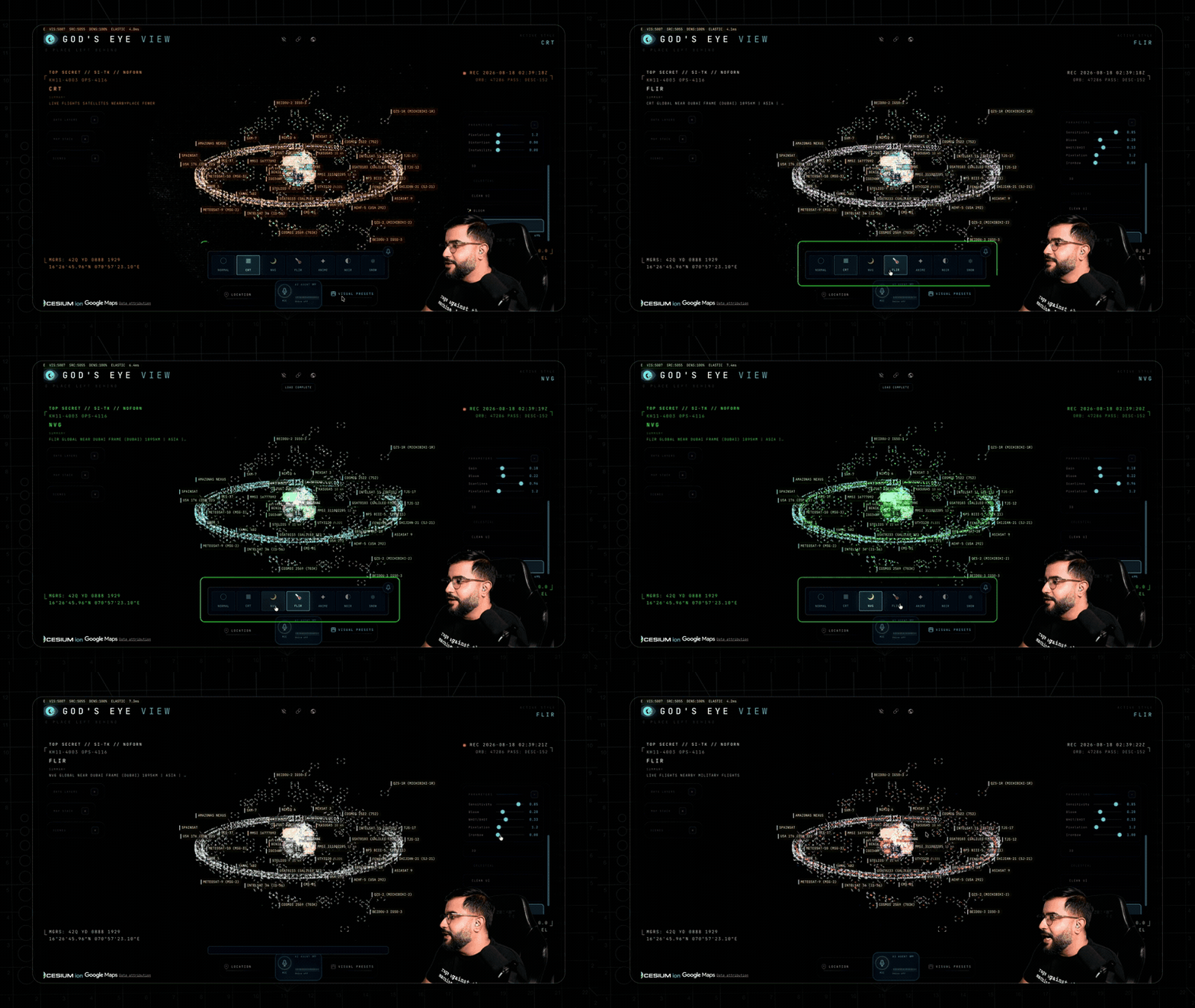
▲ 在同一个实时地球视野下连续切换 CRT 扫描线、FLIR 热成像与 NVG 夜视仪滤镜
如果你在深夜看图觉得太安静,还可以打开「全球广播(Radio)」图层,面板上会弹出一个带复古指针的模拟调谐器,拖动指针就能在全球 750 个带地理坐标的真实广播电台之间滑动,滑到哪家,镜头就会自动飞去那座城市的发射塔上空边听边看。
Part 3
底层工程细节
很多读者第一次跑起这个项目时都会好奇:明明免费的公开接口每 15 到 30 秒才更新一次坐标,为什么屏幕上的上万架飞机看起来却像在每秒 60 帧地丝滑巡航。
整个前端没有引入 React 或 Vue 等框架,而是用纯原生 JavaScript 配合几处轻巧的设计解决了三维可视化的常见痛点:
1. 延后插值与航位推算:渲染时钟故意比真实时间慢一个刷新周期,系统会在前后两个坐标点之间做平滑插值,并根据航速与航向自动推算中间位置,消除了免费接口一顿一顿的跳帧感。
2. 真实航向与贴地对齐:无论怎么旋转或倾斜视角,飞机和船只图标都会始终指向真实的前进方向;地面飞机与街角监控则会自动贴合三维地形表面,不会悬在半空或陷进地底。
3. 原生内置简体中文:项目已自带完整的简体中文语言包,中文浏览器打开即会自动切换为中文界面,也可以在右下角地球图标里一键切换。
4. 支持无线电天线直连:如果手里有一根几十块钱的 RTL-SDR USB 接收棒,无需安装驱动,直接在浏览器里通过 WebUSB 就能接入本地天线信号,把自家窗边截获的真实航班广播实时叠在地球上。
Part 4
让 AI 帮你完成本地部署
God’s Eye View 的设计理念是「零门槛跑起来,按需插钥匙升级」,本地支持 Node.js 终端直跑、Docker Compose 容器化启动以及 Pinokio 桌面一键安装三种路径。
更值得一提的是,它不仅内置了支持 30 种空间操作工具的实时语音智能体(支持 OpenAI Realtime、Google gemini-3.8-live 以及直接复用本地 Codex 登录态的免 Key 模式),还自带了一个标准的 MCP 服务端(server/mcp/stdio.js)。
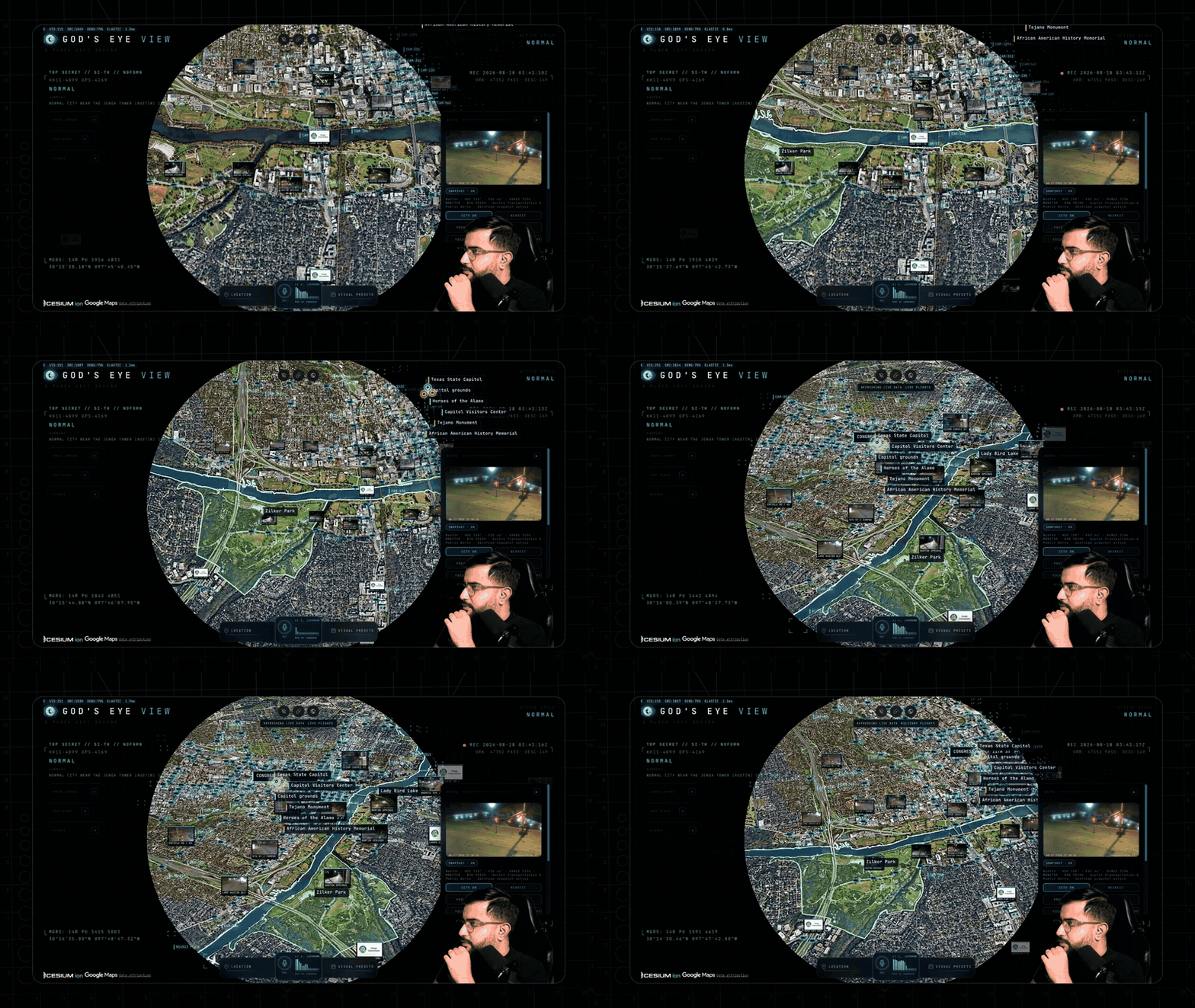
▲ 通过语音指令在三维城市地表自动勾勒齐尔克公园与湖泊的持久化矢量边界
你完全不需要自己去敲命令行配环境,直接打开电脑上的 AI(比如 Claude Code、Codex 或 WorkBuddy),把下面这段提示词发给它,一次性搞定本地部署与 MCP 挂载:
请帮我在本地部署开源空间情报项目 God’s Eye View(https://github.com/bilawalsidhu/gods-eye-view),并把它挂载为我的 MCP 工具:
1. 检查当前环境:项目要求 Node.js 24.x(>=24.14.0)或 26.x,若版本不符但本机装有 Docker,请改用 docker compose 启动;若使用 Node,请克隆仓库后依次执行 npm ci、npm run doctor、npm run build:panel,并在后台启动 npm run dev(默认监听 http://localhost:4173)。
2. 参考仓库内的 docs/MCP_SETUP.md,将项目自带的 server/mcp/stdio.js(参数:–api-base http://localhost:4173)注册到我当前的客户端(Claude Code / Codex / Claude Desktop)配置中。
3. 启动完成后,帮我打开浏览器访问 http://localhost:4173/?lang=zh-CN ,并测试调用一次 MCP 工具查询当前视野内的实时航班或地震数据。
等你的 AI 跑完上面这几步,你就可以体验两种截然不同的「动嘴控球」玩法了:
1. 在网页里直接喊麦说话:点击屏幕底部的 GEV MIC 按钮(如果你电脑上已经登录过 Codex CLI,直接在右下角 POWER UP 设置里勾选 USE CHATGPT OAUTH 就能免填 API Key 开启语音,或者填入免费的 GEMINI_API_KEY),直接对着麦克风说「带我去东京上空」「把奥斯汀州议会大厦圈出来」「现在加州附近最大的山火在哪」「切到夜视仪模式并打开航班图层」,地球就会像无人机飞手接了指令一样自动运镜、在三维地形上画矢量多边形并开口回答统计结果。
2. 在 Claude 或 Codex 聊天框里直接调地球:挂载好 MCP 服务后,你平时在 Claude Desktop、Codex 或 ChatGPT 桌面版里聊天时,直接问一句「在 God’s Eye View 里给我看看圣迭戈周边的军机轨迹」,AI 不仅会调用底层的 situation_brief 与 military_awareness 工具拉取实时情报数据,支持 MCP Apps 协议的客户端还会在聊天对话框里直接展开一个可交互的 ui://gods-eye-view/globe 三维地球内嵌面板。

如果你看到了某个很有意思的实时现场,比如某架正在盘旋的直升机或者某处港口船只聚集,直接点一下顶部的分享按钮,系统会把当前的相机经纬度、仰角、传感器滤镜、开启的图层甚至正在锁定的移动目标编号,全部编码进一条简短的 URL 参数里。
发给朋友点开,就能立刻接力追踪同一个目标。
Part 5
使用避坑
虽然项目把起步门槛降到了零配置,但在国内环境长期把玩或者准备往里填 API 密钥之前,有四条涉及钱包和网络环境的实际情况,需要提前心里有数。
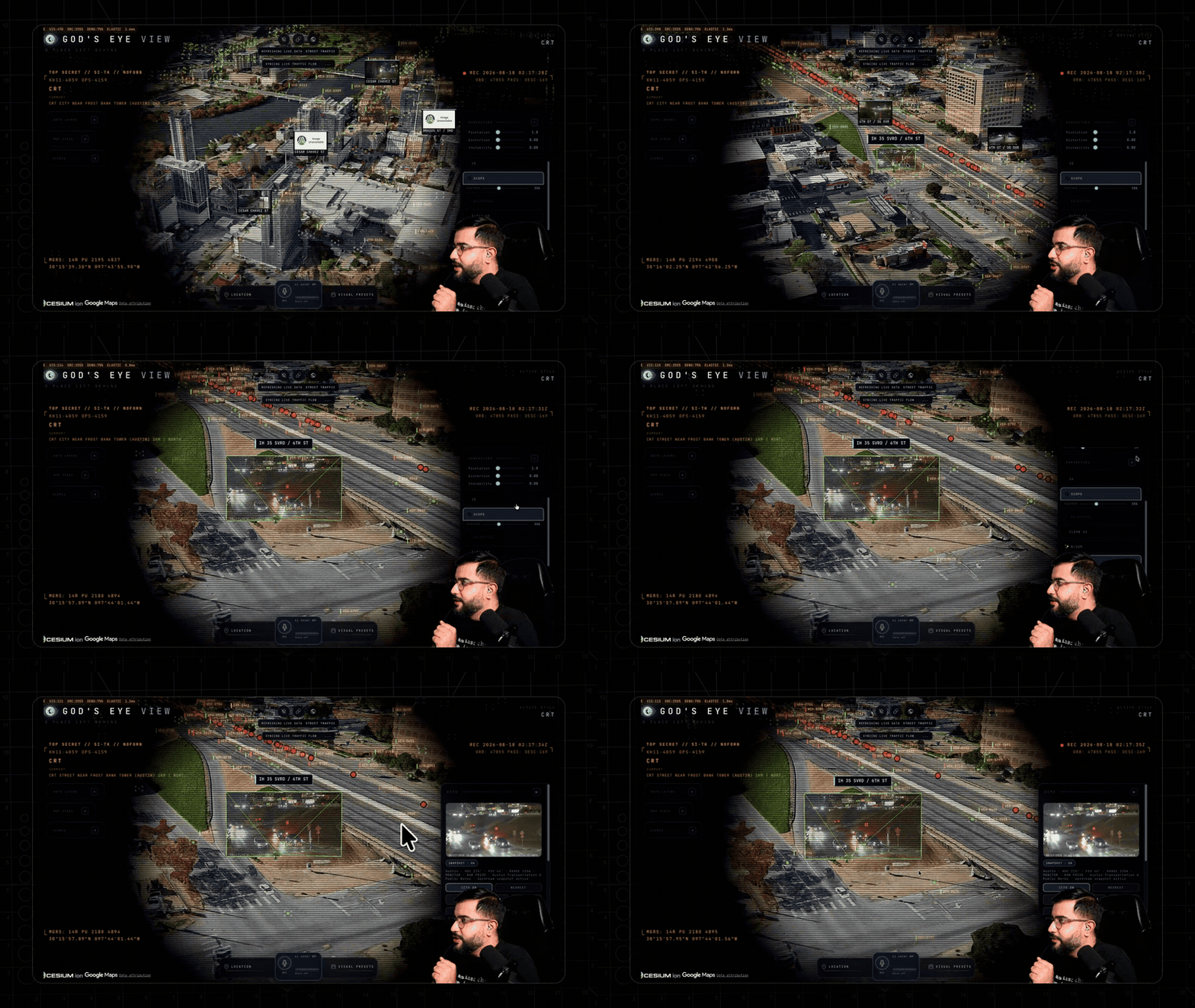
▲ 从城市尺度的实时路况拥堵图层一路俯冲切入十字路口的监控画面
1. 免费解锁 Google 真实感三维城市
刚装好什么 Key 都不填时,地球默认使用 Esri 全球卫星影像加免密钥地形,虽然能看清地表,但城市建筑是平的。
想体验演示视频里那种连窗户和立交桥都能钻过去的「Google Photorealistic 3D Tiles(真实感三维城市)」,千万别一上来就去绑信用卡开 Google Cloud 计费,更省钱的办法是去 https://cesium.com/ion 免费注册一个个人社区版账号(Community Plan,供个人非商业用途免费使用),复制里面的 assets:read 令牌,点开地球右下角的 POWER UP 按钮粘进去保存,不用花一分钱就能立刻解锁全球三维城市和地形。
2. 语音接口
很多朋友把 OpenAI 的 OPENAI_API_KEY 填进去开启实时语音后,一聊嗨就忘了 Realtime 语音接口是按音频流实时计费的。

为了防止大家一觉醒来收到天价账单,作者在代码里做了一道非常良心的防线:界面上会实时跳动当前会话的美元消耗,满 2 美元自动弹窗预警,满 5 美元直接硬性熔断停止调用,也可以随时切到便宜的 MINI 档位。
另外,本地服务默认只绑定在 127.0.0.1,如果你通过 –host 0.0.0.0 把地球共享到局域网甚至公网,任何能连上这个网页的人都会直接消耗你后台配好的 API 密钥,因此对外暴露前务必在 .env 里设好 GEV_KEY_SETUP_TRUSTED_PEERS=none 并在服务商后台锁死每日额度。
3. 国内网络环境问题
由于项目实时拉取的 OpenSky、CelesTrak、USGS 地震网、NOAA 气象以及 Google 3D 瓦片均位于海外服务器,在国内网络环境下直接裸连通常会出现部分图层长时间显示 LOADING 或退回 OpenStreetMap 平面底图的情况。
该怎么解决?你懂的。
4. 开源协议与边界
项目的全部源代码采用 MIT 协议开源,允许自由修改与二次开发,但需要特别注意仓库 LICENSE 与 DATA_SOURCES.md 里的单独声明:代码开源不代表里面的第三方数据可以随便商用,比如内置的 TeleGeography 海底光缆与尼泊尔洪水前后对比影像均采用 CC BY-NC 非商业协议,如果要做商业产品必须先剔除这些数据包。
同时,作者在文档里划下了一条非常硬的红线:这个项目只追踪「事件、航空航海器、基础设施与自然系统」,绝不开发任何针对特定自然人的姓名检索、人脸识别或个体追踪功能,任何触碰这条隐私红线的 Pull Request 都会被直接拒绝。
Part 6
最后
原来不需要任何内幕权限,仅仅把现代社会每天在公网上公开广播的零碎信号拼在一起,就已经足够还原出一幅如此庞大、精密又昼夜不息的人类文明运转图景。
以前我们抬头看天,只能看到一两颗闪着航灯的飞机。
现在泡上一杯茶,打开浏览器敲下几个按键,整颗星球的呼吸与脉搏就安安静静地摊开在你的书桌前。
开源项目如此丰富,让 AI 部署起来也非常简单,这大概就是这个时代最有意思的地方。
相关链接:
✦ God’s Eye View 官方开源仓库:https://github.com/bilawalsidhu/gods-eye-view
✦ 数据源与许可证详单:https://github.com/bilawalsidhu/gods-eye-view/blob/main/DATA_SOURCES.md
✦ Claude 与 Codex 的 MCP 接入文档:https://github.com/bilawalsidhu/gods-eye-view/blob/main/docs/MCP_SETUP.md
✦ 作者频道与配套专栏:https://maptheworld.ai
封面:Gemini