
出差旅游,坐在高铁飞机上,想撸两把塞尔达旷野之息,明明口袋里的 iPhone、包里的 iPad 和 MacBook 性能早就远超掌机,却还是得额外背一台沉甸甸的 Switch。
很多朋友估计试过在苹果设备上折腾传统模拟器,但体验往往一言难尽。

2026 年 11 月 8 日,曾用 14 天把 Switch 版《暗黑破坏神 2:重制版》搬上 iPhone 和 Mac(即 GitHub 上 5200 多星的「小菠萝」项目 d2r-mobile)的开发者 jhaizhou-ops,联合 seedds、LNPANDY、Xc1Ym 等 30 位社区开发者,正式开源了一款面向普通玩家的傻瓜式转译工具 S2Arm(https://github.com/jhaizhou-ops/S2Arm)。
它和传统模拟器有本质区别,它是原生移植,A native port, not an emulator。
简单来说,只要你在 Mac 或 Windows 电脑上打开它,导入自己从正版 Switch 导出的游戏文件(NSP / XCI)和密钥(prod.keys),点一下「一键出包」,它就能把这款 Switch 游戏直接打包成 iPhone、iPad(iOS 18 及以上,A14 或 M1 及更新芯片)和 Mac(Apple Silicon M1 及更新芯片)上的原生应用。
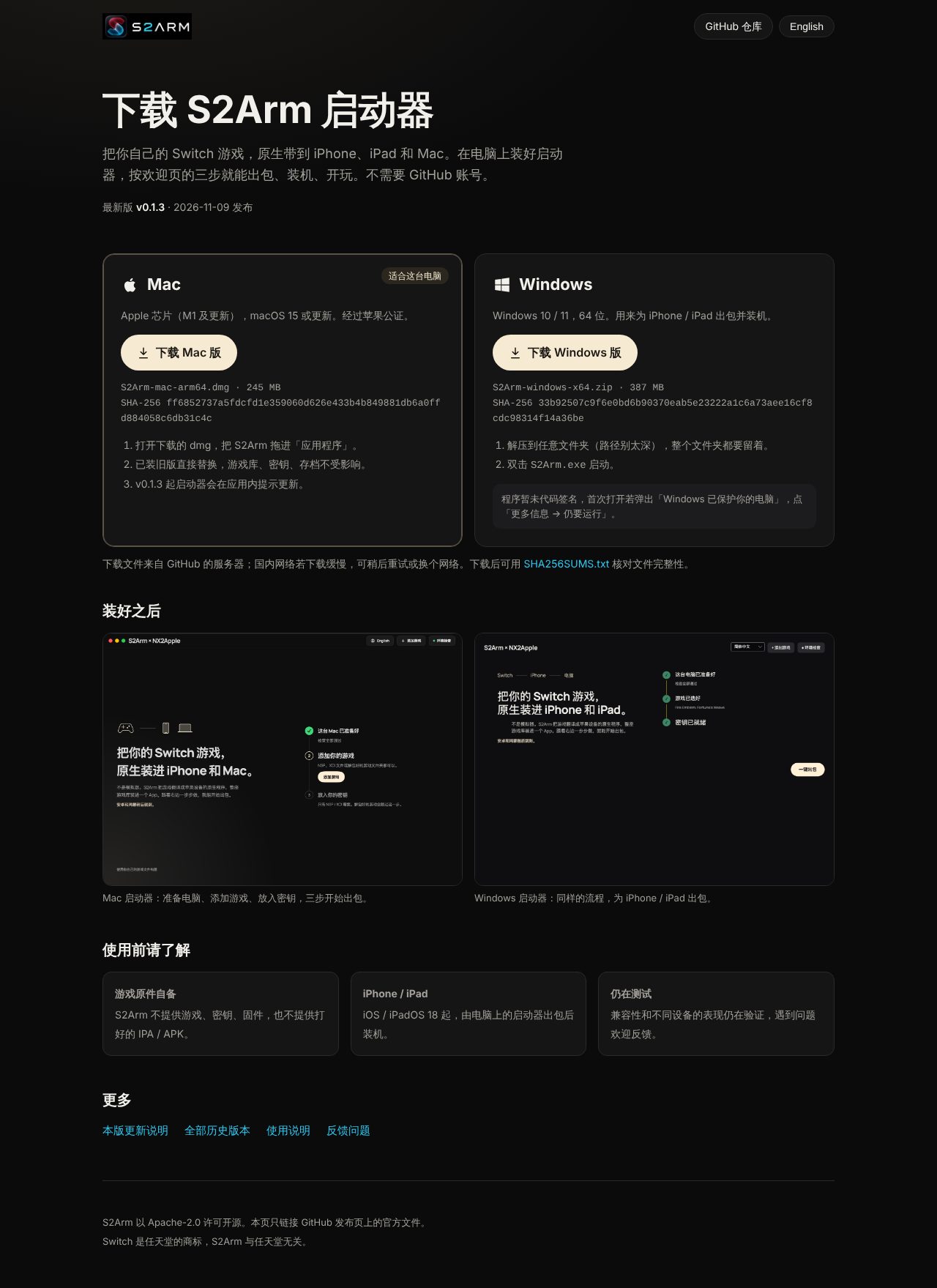
▲ S2Arm 官方中文下载与介绍页
开源不到一天,S2Arm 就在 GitHub 上拿下了超过 640 颗 Star。
根据团队公开的实测清单,目前在已测试的 207 款 64 位 Switch 游戏里,已经有 198 款可以一次打包跑通,成功率达到 95.7%,累计完成了超过 4,700 次 iPhone 与 iPad 真机运行测试。
Part 1
诞生
这个项目的诞生,本身就是一段挺有意思的开源社区故事。
一个月前的 2026 年 10 月 12 日,主业从事医药行业、并非科班程序员出身的 jhaizhou-ops,因为想在自己的手机和平板上流畅刷暗黑2,借助 AI 辅助写出了开源项目 d2r-mobile(https://github.com/jhaizhou-ops/d2r-mobile)。
让玩家震惊的是,这个项目既不需要手机越狱,也不需要每次连电脑开启复杂的调试权限,就能让暗黑 2 在 iPhone 上稳稳跑满 60 帧。

原因其实很朴素:Switch 掌机里的处理器和我们手里的 iPhone、Mac 芯片,底层说的本来就是同一种芯片语言(都属于 ARM64 架构)。
既然语言相通,根本没必要像传统模拟器那样在手机里塞进一台虚拟游戏机「边玩边翻译」,完全可以在电脑打包的时候,提前把游戏改造成苹果系统能直接听懂的原生程序。
「小菠萝」跑通这条路之后,短短两周内,社区里的各路高手纷纷加入进来:
1. 开发者 seedds 开源了图形转译模块 nxnative(https://github.com/seedds/nxnative ),把 Switch 的画图指令直接对接到苹果自带的 Metal 图形引擎上,一口气点亮了其他几十款游戏。
2. 开发者 LNPANDY 做出了 NX2Apple(https://github.com/LNPANDY/NX2Apple ),给这套工具加上了好看的桌面启动器界面和手机端的封面流游戏架,随后 DanielZhangyc 又打通了 Windows 电脑的打包支持。
3. 到了 10 月下旬,这 30 位原本素不相识的开发者决定不再各自单打独斗,而是把大家手里的东西合成同一个开箱即用的工具,这才有了如今的 S2Arm。
Part 2
更省电流畅
如果不去深究底层代码,站在普通玩家的角度,S2Arm 相比传统模拟器主要解决了三个最影响体验的痛点。
1. 不需要指令转译
传统模拟器就像实时指令翻译,游戏每跑一步,模拟器就要现场翻译一步。
但苹果为了系统安全,默认不允许普通 App 在后台实时生成新代码(也就是大家常说的限制 JIT),所以传统模拟器一旦拔掉电脑数据线就寸步难行。
S2Arm 换了一个思路。
既然 Switch 和苹果芯片本来就是「同乡」,只是有极少数系统口令叫法不同,那干脆在电脑上打包的时候,先把这不到 1% 的特殊口令提前替换成苹果系统的说法。
这样一来,装进 iPhone 或 Mac 里的就已经是一个彻头彻尾的原生应用了,随时点图标就能打开玩,再也不用折腾任何电脑挂载或激活工具。
2. 支持苹果 Metal 渲染
以前用模拟器玩游戏,最怕角色第一次放绚丽技能或者刚进新城镇时,画面突然定格卡顿一两秒,那是因为模拟器正在手忙脚乱地现场转换光影特效。
S2Arm 一方面把游戏的图形指令直接连到了苹果自家的 Metal 渲染底座上,另一方面在电脑出包阶段就把游戏里成千上万个光影特效全部提前转换完毕。
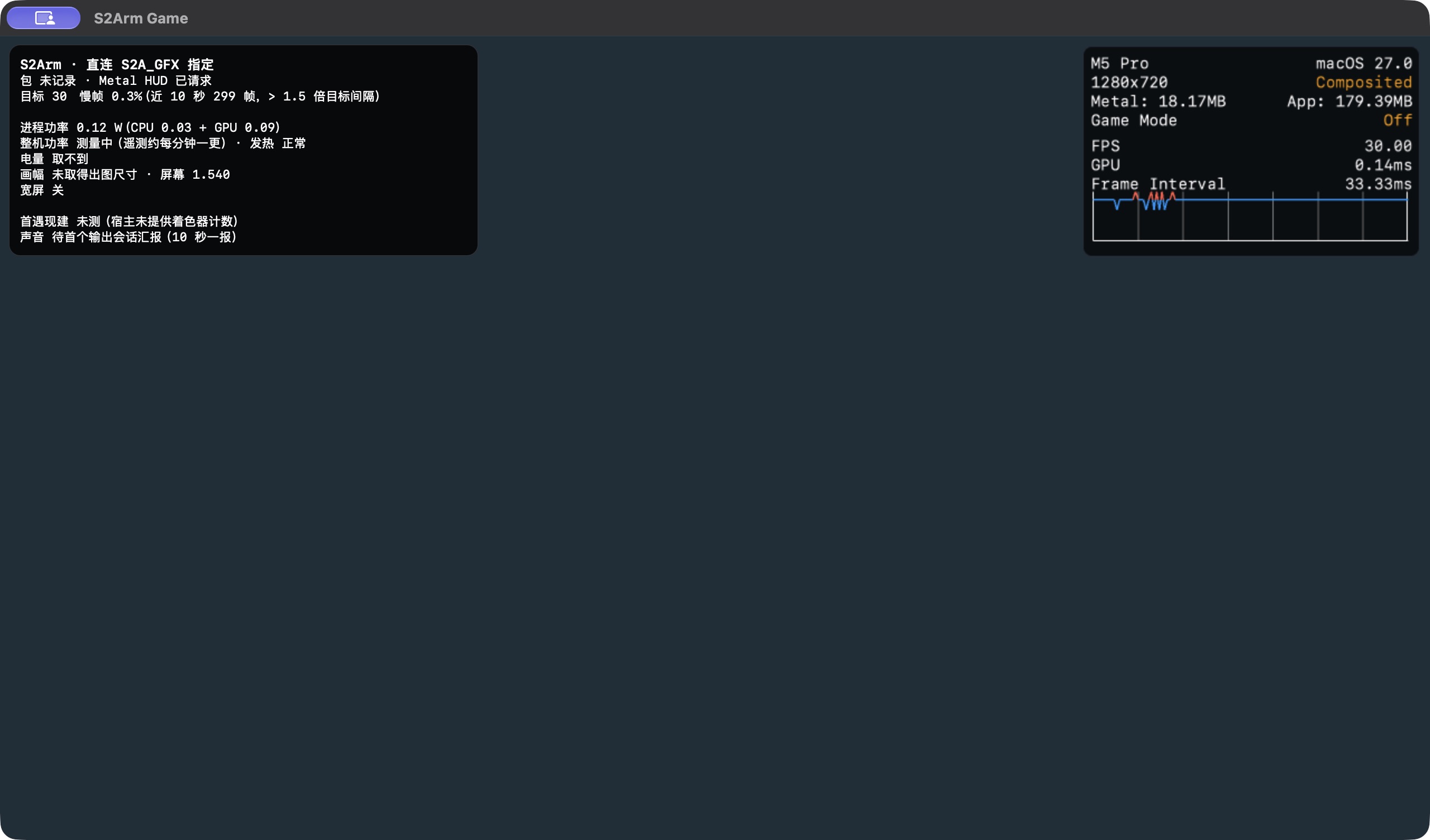
▲ macOS 直连运行画面:左侧为实时帧率与功耗浮层,右侧为苹果原生 Metal 状态监控
从实测数据来看,同样是运行《集合啦 动物森友会》,换成这种原生直连方式后,设备的整机功耗从 2.67W 直接降到了 1.89W,省电近三成,不仅发热大幅减轻,画面也丝滑顺畅。
3. 多个游戏装在同一个应用里
用过苹果自签工具的朋友都知道,不花钱的普通个人 Apple ID 有个很烦人的限制:同一部手机上最多只能同时装 3 个自签名应用,想装第 4 个游戏就得忍痛删掉前面的。
S2Arm 专门做了一个「全能游戏盒」容器,不管你用电脑转换了三款还是十款 Switch 游戏,装进手机时全都合并在同一个 S2Arm 应用里,点开就能在漂亮的封面墙里挑游戏启动。
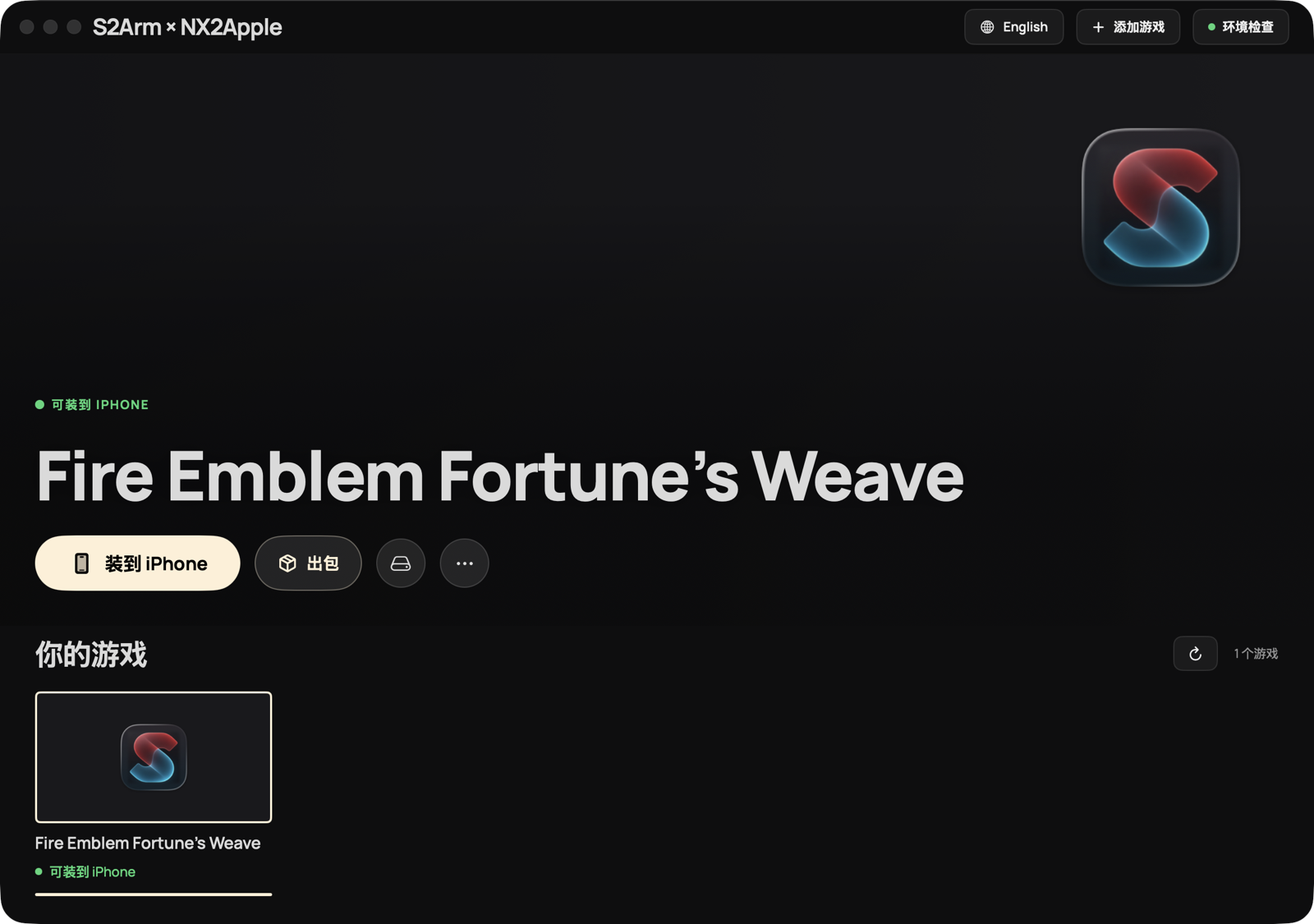
▲ S2Arm 内置的多游戏库封面墙界面
每款游戏的存档都独立保存在各自的文件夹里,哪怕过了 7 天免费签名到期、连上电脑重新刷新一下应用,里面的大型游戏资源包和你的通关存档也全都完好无损。
而且,打包时工具会自动生成基础系统数据,你完全不需要像以前玩模拟器那样到处去找 Switch 系统固件包。
Part 3
能玩哪些游戏?
在项目仓库的实测清单里,开发团队把测过的 211 款游戏列了一张公开透明的表格,没有用任何夸张的宣传词,跑得通就是跑得通,有哪些毛病也写得清清楚楚。
如果你打算动手试试,可以先看看下面实测的数据。
✦ 打包时间:在一台普通的 16GB 内存 MacBook Air(M3 芯片)上,打包快慢主要看游戏里有多少种光影特效;比如 23GB 的《暗黑破坏神 3》只需 6.4 分钟,12GB 的《集合啦 动物森友会》只需 8.6 分钟,而特效数量极多的《塞尔达传说:旷野之息 / 王国之泪》第一次打包大约需要 34 分钟(转换过一次后会有缓存,之后再打包就会快很多)。
✦ 帧率和性能:像《暗黑破坏神 2》《动物森友会》《空洞骑士》这类游戏,在主流 iPhone 和 Mac 上基本都能轻松跑满 60 帧且功耗极低;而像高压场景下的《塞尔达传说》系列,在 iPhone 17 Pro Max 冷机状态下能跑满 60 帧,长时间游玩机身变热后,系统温控会让它稳定在 37 至 48 帧之间,平均整机功耗约 6.6W。
✦ 不支持早期的 32 位老游戏:因为苹果芯片多年前就从硬件上取消了对 32 位老程序的支持,所以像《怪物猎人 XX》《新超级马力欧兄弟 U 豪华版》《二之国:白色圣灰的女王》《模拟山羊》这几款采用 32 位技术制作的早期 Switch 游戏是无法转换的,好在绝大多数主流 Switch 大作都是 64 位游戏。
✦ 装手机时别用错签名工具:主机游戏动辄需要好几个 GB 的运行内存,把游戏装进 iPhone 时,请直接使用 S2Arm 桌面软件自带的「装到 iPhone」按钮(或者在 Mac 上搭配 AltStore Classic 2.3 以上版本),千万不要用 SideStore 0.7.0,因为后者在安装时会偷偷砍掉大内存权限,导致游戏一点开就闪退。
Part 4
手把手操作
为了让电脑小白也能轻松上手,团队把所有复杂的转换步骤优化得非常简单,只有三个步骤,并且同时提供了 Mac 版和 Windows 10 / 11 版。
1. 桌面软件手动出包
不管你用的是苹果 Mac 电脑还是 Windows 电脑,去官方下载页(https://jhaizhou-ops.github.io/S2Arm/ )下好桌面启动器后,操作都是一样的三步:
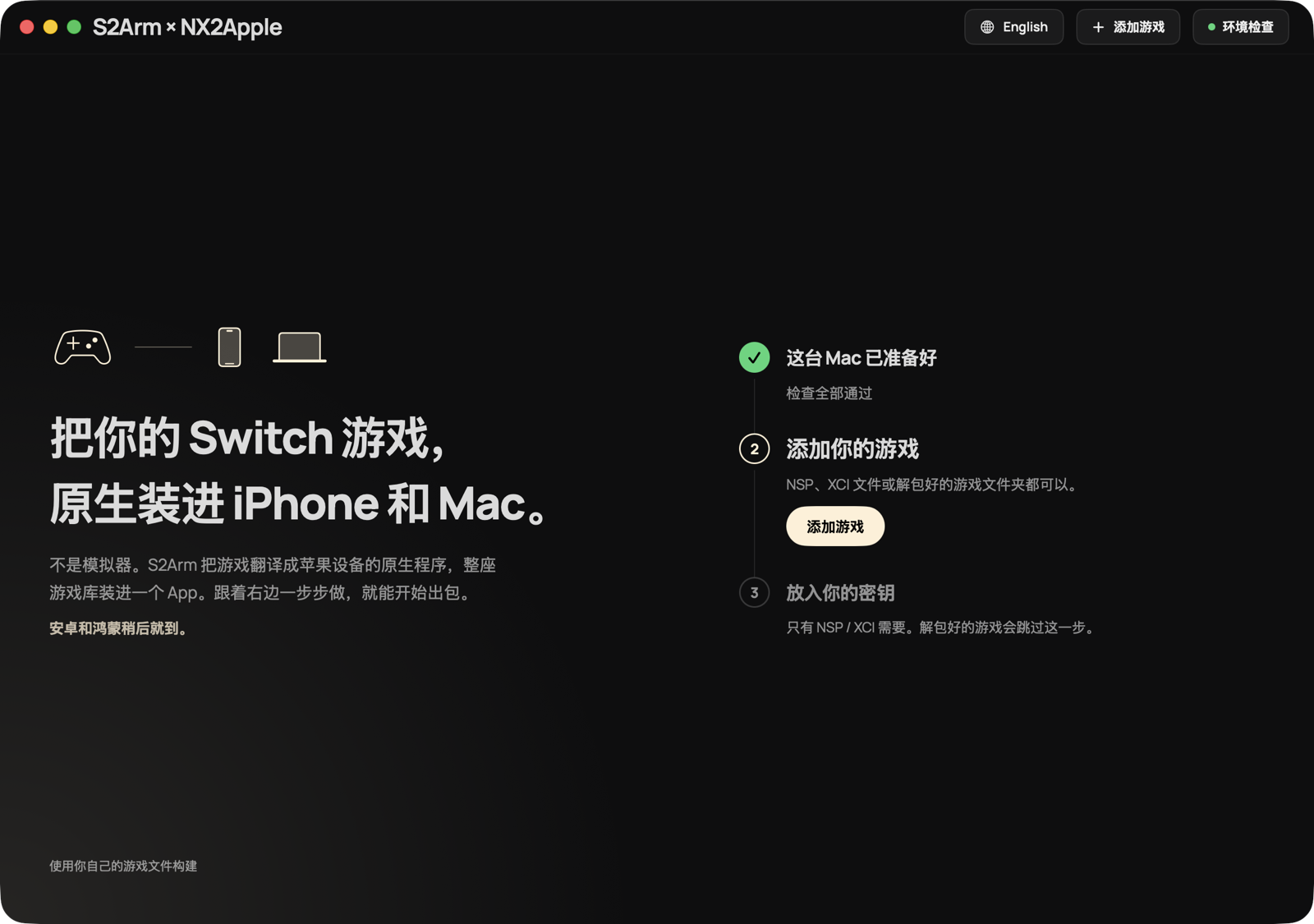
▲ Mac 启动器三步欢迎向导:准备电脑、添加游戏、放入密钥
1. 准备电脑与放入密钥:第一次打开软件时,它会自动检查电脑环境(如果缺组件,点界面上的按钮就会自动帮你装好),接着点击「选择 prod.keys」,选中你从自己 Switch 导出的密钥文件。
2. 拖入游戏并点击「一键出包」:把你备份好的 .nsp 或 .xci 游戏文件拖进窗口,软件会自动认出游戏封面、检查你的硬盘空间够不够,确认就绪后直接点击「一键出包」。
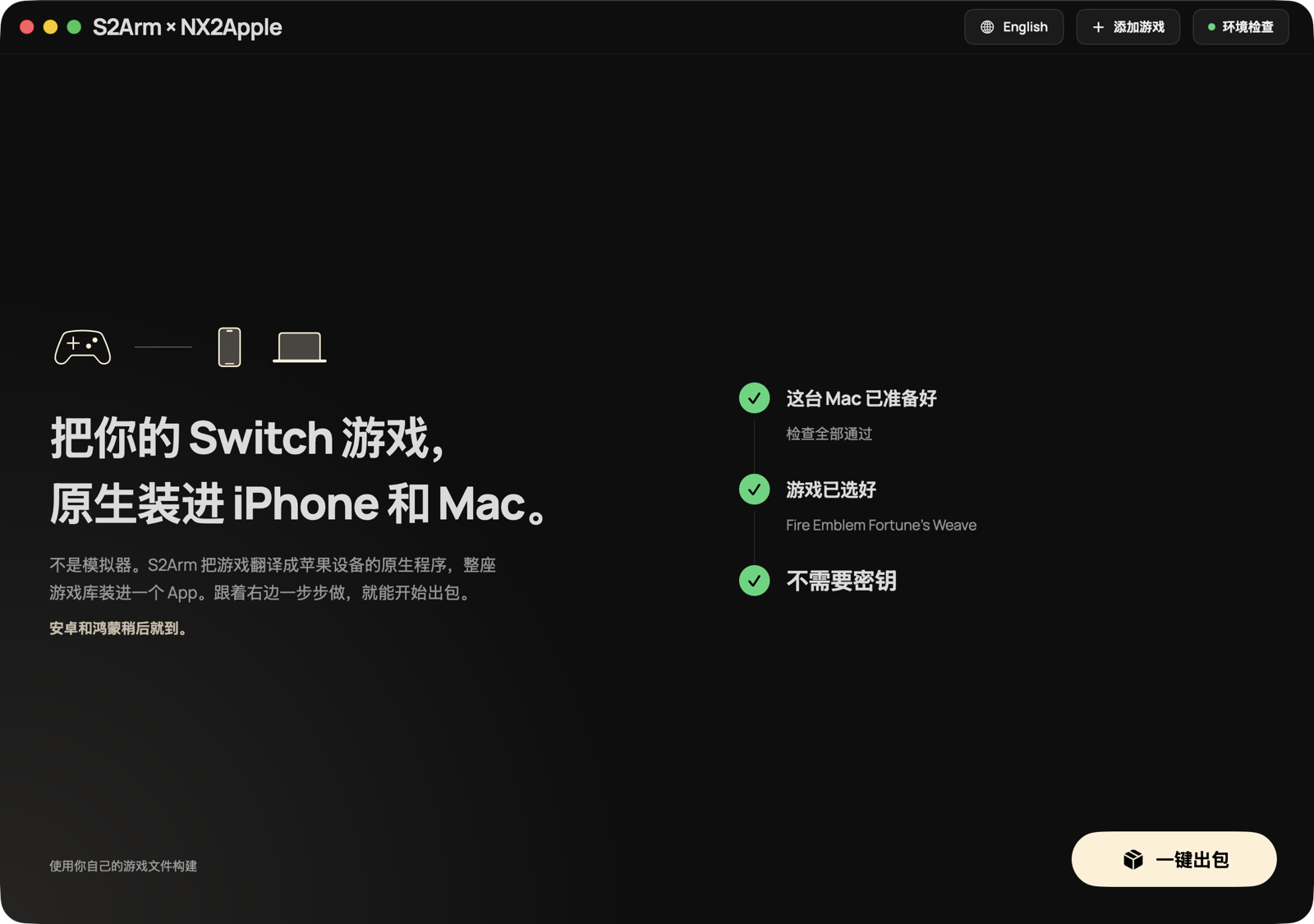
▲ 环境就绪后点击「一键出包」
3. 等待进度条走完并装机:软件会自动按顺序完成「解包游戏 → 准备资源 → 分析画面 → 编译着色器库 → 编 App 与签名」五个步骤,界面上会实时显示进度百分比。
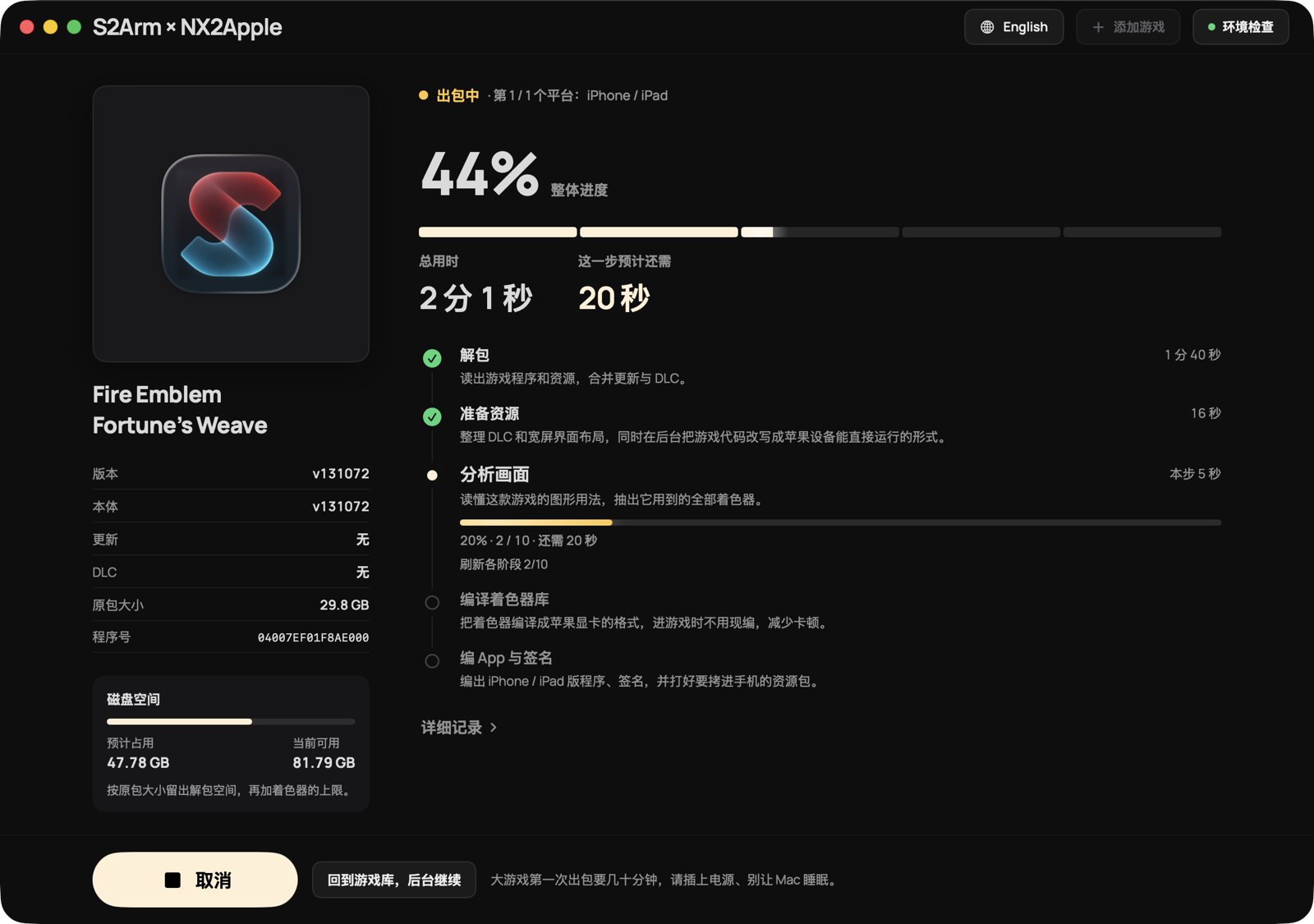
▲ 出包过程中的五阶段进度条
4. 在 Mac 上直玩或装进手机:如果你选的是在 Mac 上玩,完成后点「在 Mac 上玩」就能直接打开;如果选的是装进手机,用数据线连上打开了「开发者模式」的 iPhone 或 iPad,点击「装到 iPhone」并输入你的 Apple ID 就能自动装好。
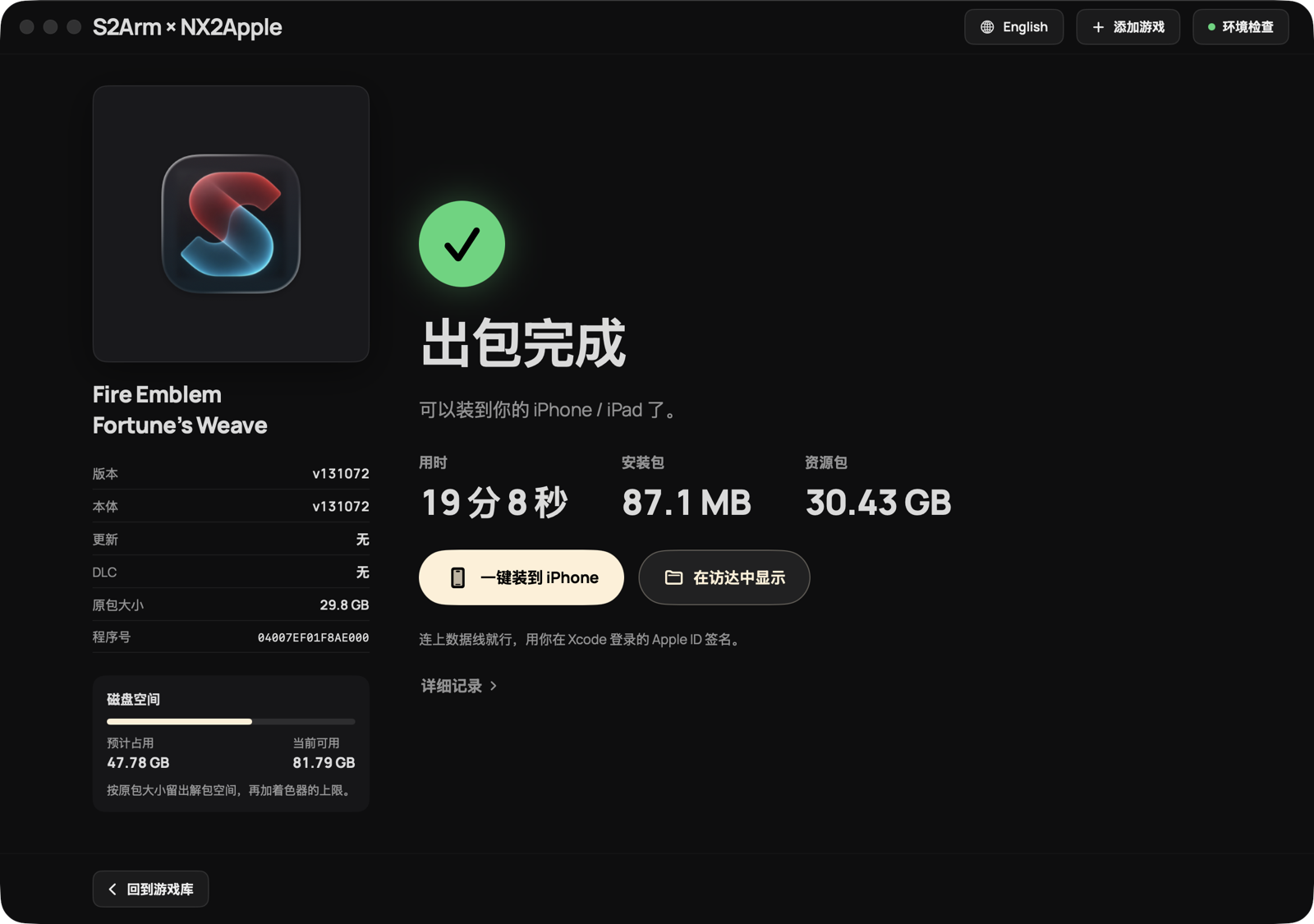
▲ 出包完成界面:自动将轻量安装包与大型资源包拆分
遇到二三十 GB 的大游戏时,软件还会非常聪明地「先装小壳、再传大包」:花几秒钟先把几十 MB 的主程序装进手机,等你在手机上第一次点开游戏时,再通过数据线把几十 GB 的游戏地图和动画高速传进去,既不会在安装时卡死,界面底部还贴心地留了一个「导出诊断包」按钮,万一遇到问题点一下就能生成脱敏日志去社区求助。
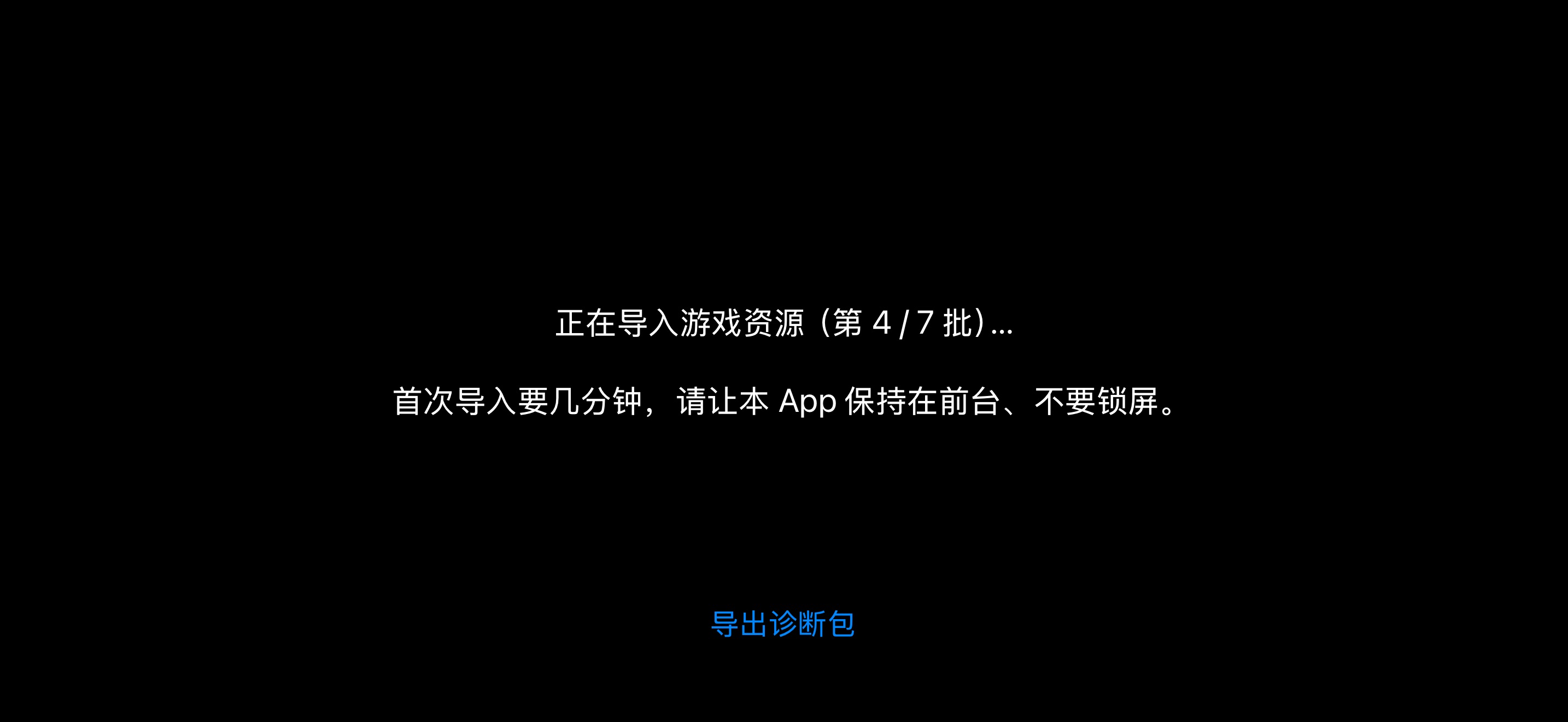
▲ iPhone 端首次打开游戏时的资源高速导入界面
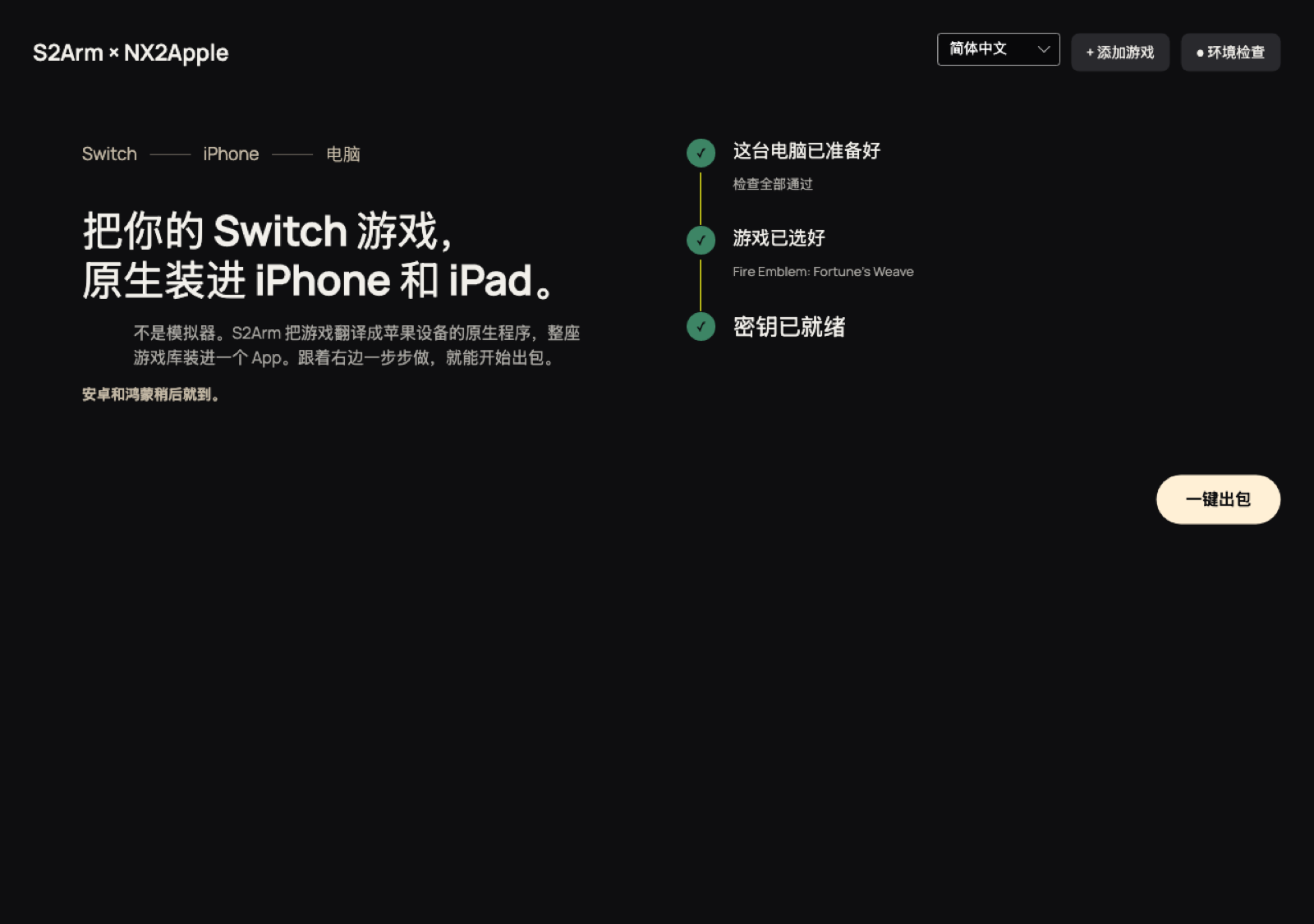
▲ Windows 10 / 11 启动器界面:没有 Mac 也能直接给 iPhone 和 iPad 打包安装
2. 让你的 AI 帮你打包
如果你连软件里的步骤说明都懒得看,那么还可以把活计交给牛马 AI 。。

在电脑上打开 AI 软件, Claude Code、Codex 或 WorkBuddy 什么的都行。
什么,豆包?还是算了吧。

把下面这段话复制发给它,它会自动帮你打开 S2Arm 窗口、检查环境、填入密钥并开始转换。
请帮我下载或打开 https://github.com/jhaizhou-ops/S2Arm 项目(如果 Mac 已安装 /Applications/S2Arm.app,请直接读取 /Applications/S2Arm.app/Contents/Resources/skill/s2arm-operator/SKILL.md;如果是 Windows 电脑,请参考仓库里的 docs/windows_orch.md)。
我想玩的目标设备是:【填写:Mac 电脑直接玩 / 装进 iPhone 或 iPad 玩】
我的文件位置是:
– 密钥文件路径:【把你的 prod.keys 文件拖到这里或填入路径】
– 游戏文件路径:【把你的 .nsp 或 .xci 游戏文件拖到这里或填入路径】
请按照内置技能说明帮我自动操作:
1. 自动启动 S2Arm 界面并检查电脑环境是否齐全。
2. 帮我导入密钥和游戏文件,自动点击开始「一键出包」并汇报进度。
3. 遇到需要我手动点击授权、输入 Apple ID 或在手机上点「信任」的步骤时,请用通俗的中文告诉我要点哪里,等我点完再继续。
Part 5
最后
一个月前,作者刚开始折腾「小菠萝」时,只是想在空闲时用手机刷两把老游戏。
没想到代码公开后,三十位素昧平生的开发者自发聚拢过来,有人负责对接画质引擎,有人负责设计好看的桌面软件和手机游戏架,有人守在电脑前一台台真机跑完了四千多次测试,一同创造了这样一个优秀项目。
这就是开源的力量。
如果你家里正好有吃灰的 Switch,手头也有一台 M 系列芯片的 Mac 或者近几年的 iPhone、iPad,不妨抽个时间试一试 S2Arm。
相关链接:
✦ S2Arm 官方中文下载与使用指南页:https://jhaizhou-ops.github.io/S2Arm/
✦ S2Arm GitHub 开源仓库:https://github.com/jhaizhou-ops/S2Arm
✦ 211 款游戏实测支持清单:https://github.com/jhaizhou-ops/S2Arm/blob/main/docs/validation/%E8%AF%81%E6%8D%AE.md
✦ 前作「小菠萝」《暗黑破坏神 2:重制版》移植项目(d2r-mobile):https://github.com/jhaizhou-ops/d2r-mobile
✦ 图形转译上游仓库(nxnative):https://github.com/seedds/nxnative
✦ 启动器与多游戏库外壳上游仓库(NX2Apple):https://github.com/LNPANDY/NX2Apple
封面:Gemini